In vielen Netzwerken ist der Datenaustausch über Freigaben immer noch der beste und einfachste Weg, um in Gruppen gemeinsam an Dokumenten zu arbeiten. Windows und macOS sind dabei in der Lage, auch auf Freigaben des jeweils anderen Systems zuzugreifen. Dieser Beitrag zeigt, wie das geht.
Auf gespeicherte Daten aus Windows, macOS und Linux zugreifen: In NAS-Systemen lassen sich entsprechende Dateifreigaben erstellen.
Wenn ein häufiger Datenaustausch zwischen Windows und macOS im Netzwerk notwendig ist, kann der Einsatz eines NAS-Systems sinnvoll sein. Bei den meisten NAS-Systemen ist es möglich, Dateifreigaben zu erstellen, die mit Windows und macOS parallel funktionieren. Das hat den Vorteil, dass von beiden Betriebssystemwelten und außerdem von Linux aus der Zugriff auf die Daten immer möglich ist.
Freigaben in macOS erstellen und in Windows oder Linux nutzen
Während macOS auch auf SMB-Freigaben zugreifen kann, ist es zudem möglich, auf einem Mac Freigaben zu erstellen, die wiederum für Windows nutzbar sind und auch für Linux genutzt werden können. Nach der Freigabe auf dem Mac stehen die Daten im jeweiligen Verzeichnis im Netzwerk für andere Computer zur Verfügung. Auf die kopierten Daten kann durch die Synchronisierung mit iCloud anschließend über iPhone und iPad zugegriffen werden. Dadurch lassen sich Daten zwischen verschiedenen Systemen austauschen, auch zu iOS und iPadOS.
In macOS sind die Freigaben über den „Freigaben“ in den Systemeinstellungen zu finden. Hier können Freigaben für den Bildschirm sowie Dateifreigaben erstellt werden. Auch das Freigeben von Druckern ist hier möglich. Nach dem Aufrufen der Freigeben-App kann die Option „Dateifreigabe“ aktiviert werden. Anschließend lassen sich Freigaben auf dem Mac erstellen. Die Einstellungen dazu sind über die Schaltfläche „Optionen“ zu finden. Die Option „Dateien und Ordner über SMB teilen“ muss dafür aktiviert sein. Windows nutzt das SMB-Protokoll für den Zugriff auf die Freigaben. Auch die Berechtigungen lassen sich an dieser Stelle gleich setzen.
Über das „Plus“-Zeichen bei „Geteilte Ordner“ lassen sich weitere Ordner hinzufügen. Bei „Benutzer“ kann auswählt werden, welche Benutzer auf dem Mac zugreifen dürfen und welche Rechte sie erhalten sollen. Die Benutzer müssen sich beim Verbindungsaufbau mit einem Benutzerkonto auf dem Mac authentifizieren, bevor sie Zugriff auf die Daten erhalten.
Von Windows aus auf Freigaben in macOS zugreifen
In Windows können Anwender im Explorer über die Adresse „\\<IP-Adresse des Macs>“ auf die Freigaben zugreifen. Das funktioniert bei SMB auf dem Mac genauso wie zwischen Windows-Rechnern.
Die IP-Adresse zeigt das „Freigeben“-Fenster auf dem Mac an. Natürlich funktioniert auch der Zugriff mit dem Namen, wenn die Namensauflösung im Netzwerk korrekt konfiguriert ist. Sollen Anwender direkt auf einen Ordner zugreifen, verwenden sie die Adresse „\\<IP-Adresse>\<Name des Ordners>“. Auch das funktioniert in macOS auf dem gleichen Weg wie zwischen Windows-Rechnern. Als Authentifizierung wird der Benutzername verwendet, der auch auf dem Mac zur Verfügung steht, zum Beispiel „Thomas Joos“. Als Kennwort wird das Kennwort dieses Benutzers auf dem Mac verwendet. Die Namen sind auf dem Mac in den Systemeinstellungen bei „Benutzer:innen & Gruppen“ zu sehen.
Wollen Anwender das Verzeichnis auf dem Mac dauerhaft in Windows einbinden, rufen sie am besten im Windows-Explorer auf der „Registerkarte Computer“ die Schaltfläche „Netzlaufwerk verbinden“ auf. Danach werden die Verbindungsdaten auf dem gleichen Weg eingegeben wie zwischen Windows-Rechnern.
Vom Mac aus auf Windows-Freigaben zugreifen
Von macOS aus ist der Zugriff auf Freigaben von Windows-Servern, aber auch auf Freigaben von Windows-Rechnern möglich. In Windows steht zum Beispiel dazu der Freigabe-Assistent zur Verfügung, der über „shrpubw“ gestartet werden kann.
Über den Assistenten kann gesteuert werden, welches Verzeichnis freigegeben werden darf und welcher Benutzer das Recht hat, auf die Freigaben zuzugreifen. Bei Windows ist es möglich, für die Freigabe einen eigenen Namen zu wählen und zudem die Offline-Synchronisierung über den Assistenten zu konfigurieren.
Stand: 08.12.2025
Es ist für uns eine Selbstverständlichkeit, dass wir verantwortungsvoll mit Ihren personenbezogenen Daten umgehen. Sofern wir personenbezogene Daten von Ihnen erheben, verarbeiten wir diese unter Beachtung der geltenden Datenschutzvorschriften. Detaillierte Informationen finden Sie in unserer Datenschutzerklärung.
Einwilligung in die Verwendung von Daten zu Werbezwecken
Ich bin damit einverstanden, dass die Vogel IT-Medien GmbH, Max-Josef-Metzger-Straße 21, 86157 Augsburg, einschließlich aller mit ihr im Sinne der §§ 15 ff. AktG verbundenen Unternehmen (im weiteren: Vogel Communications Group) meine E-Mail-Adresse für die Zusendung von Newslettern und Werbung nutzt. Auflistungen der jeweils zugehörigen Unternehmen können hier abgerufen werden.
Der Newsletterinhalt erstreckt sich dabei auf Produkte und Dienstleistungen aller zuvor genannten Unternehmen, darunter beispielsweise Fachzeitschriften und Fachbücher, Veranstaltungen und Messen sowie veranstaltungsbezogene Produkte und Dienstleistungen, Print- und Digital-Mediaangebote und Services wie weitere (redaktionelle) Newsletter, Gewinnspiele, Lead-Kampagnen, Marktforschung im Online- und Offline-Bereich, fachspezifische Webportale und E-Learning-Angebote. Wenn auch meine persönliche Telefonnummer erhoben wurde, darf diese für die Unterbreitung von Angeboten der vorgenannten Produkte und Dienstleistungen der vorgenannten Unternehmen und Marktforschung genutzt werden.
Meine Einwilligung umfasst zudem die Verarbeitung meiner E-Mail-Adresse und Telefonnummer für den Datenabgleich zu Marketingzwecken mit ausgewählten Werbepartnern wie z.B. LinkedIN, Google und Meta. Hierfür darf die Vogel Communications Group die genannten Daten gehasht an Werbepartner übermitteln, die diese Daten dann nutzen, um feststellen zu können, ob ich ebenfalls Mitglied auf den besagten Werbepartnerportalen bin. Die Vogel Communications Group nutzt diese Funktion zu Zwecken des Retargeting (Upselling, Crossselling und Kundenbindung), der Generierung von sog. Lookalike Audiences zur Neukundengewinnung und als Ausschlussgrundlage für laufende Werbekampagnen. Weitere Informationen kann ich dem Abschnitt „Datenabgleich zu Marketingzwecken“ in der Datenschutzerklärung entnehmen.
Falls ich im Internet auf Portalen der Vogel Communications Group einschließlich deren mit ihr im Sinne der §§ 15 ff. AktG verbundenen Unternehmen geschützte Inhalte abrufe, muss ich mich mit weiteren Daten für den Zugang zu diesen Inhalten registrieren. Im Gegenzug für diesen gebührenlosen Zugang zu redaktionellen Inhalten dürfen meine Daten im Sinne dieser Einwilligung für die hier genannten Zwecke verwendet werden. Dies gilt nicht für den Datenabgleich zu Marketingzwecken.
Recht auf Widerruf
Mir ist bewusst, dass ich diese Einwilligung jederzeit für die Zukunft widerrufen kann. Durch meinen Widerruf wird die Rechtmäßigkeit der aufgrund meiner Einwilligung bis zum Widerruf erfolgten Verarbeitung nicht berührt. Um meinen Widerruf zu erklären, kann ich als eine Möglichkeit das unter https://contact.vogel.de abrufbare Kontaktformular nutzen. Sofern ich einzelne von mir abonnierte Newsletter nicht mehr erhalten möchte, kann ich darüber hinaus auch den am Ende eines Newsletters eingebundenen Abmeldelink anklicken. Weitere Informationen zu meinem Widerrufsrecht und dessen Ausübung sowie zu den Folgen meines Widerrufs finde ich in der Datenschutzerklärung.
Neben dem Freigabeassistenten können Berechtigungen in den Eigenschaften von Verzeichnissen auf der Registerkarte „Freigabe“ mit der Schaltfläche „Erweiterte Freigabe“ konfiguriert werden. Hier lassen sich die gleichen Einstellungen vornehmen wie mit dem Freigabeassistenten.
Um in macOS auf Freigaben von Windows-Rechnern zuzugreifen, wird der Menüpunkt „Gehe zu“ in der Menüleiste verwendet. Mit der Option „Mit Server verbinden“ kann entweder direkt die Verbindung über die IP-Adresse und den Rechnernamen aufgebaut oder mit dem Assistenten das Netzwerk durchsucht werden. Über die Schaltfläche „Verbinden“ versucht der Mac, die Freigabe zu öffnen. Nach dem erfolgreichen Verbindungsaufbau ist auch die Anmeldung mit einem Benutzerkonto möglich.
Hier müssen die Anmeldedaten für ein Benutzerkonto auf dem Windows-Rechner genutzt werden, welches das Recht hat, die Freigabe zu öffnen. Die Benutzernamen in Windows können zudem bei der Verwendung eines Microsoft-Kontos mit „lusrmgr.msc“ angezeigt werden. Hier ist der Name des lokalen Benutzers hinterlegt, das als Platzhalter für das Microsoft-Konto verwendet wird.
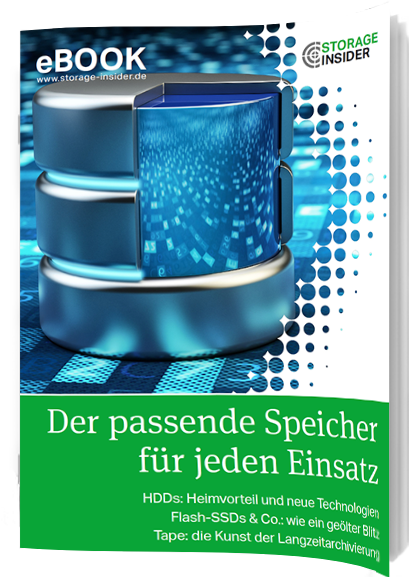
Aktuelles eBook
Speichertechnologien im Vergleich
HDD, Flash & Hybrid: Der passende Speicher für jeden Einsatz
eBook „HDD, Flash & Hybrid“
(Bild: Storage-Insider)
In diesem eBook lesen Sie, welche verschiedenen Speicher es gibt und welche Vor- und Nachteile diese haben.
Die Themen im Überblick:
Der passende Speicher für jeden Einsatz – HDD, SSD und Tape
HDDs: Heimvorteil und neue Technologien
Flash-SSDs & Co.: wie ein geölter Blitz
Storage-Arrays unter die Haube geschaut – SSD, HDD und Hybrid



:quality(80)/p7i.vogel.de/wcms/85/3c/853cb31461d6645416dd13e94644f9ff/0131873297v1.jpeg "Die ETERNUS AB-Familie mit dem Fokus auf All Flash und die ETERNUS HB-Familie als hybrides Storage-System. (Bild: Fsas Technologies)")
:quality(80)/p7i.vogel.de/wcms/b5/ad/b5ade2e50671d986cabb091cc33de39f/0127234511v1.jpeg "Das sind die Gewinner der IT-Awards 2025! (Bild: Vogel IT-Medien)")
:quality(80)/p7i.vogel.de/wcms/2d/69/2d69b27f3f8f5f290f7ae2b3d9123b1b/0127206601v1.jpeg "Storage-Insider verleiht heute die IT-Awards 2025 in sechs Kategorien. (Bild: Vogel IT-Medien)")
:quality(80)/p7i.vogel.de/wcms/92/97/929714907264a4f6f43f69b22e994e84/0133665119v2.jpeg "Zwar sollte längst bekannt sein, dass die Cloud-Verlagerung nicht automatisch die Backup-Verantwortung abgibt, doch Backup-Lücken entstehen oft durch die Verwechslung von Verfügbarkeit und Datensicherung. (Bild: Gemini / KI-generiert)")
:quality(80)/p7i.vogel.de/wcms/0b/f4/0bf477ba9ebd482688a326decb7f3215/0132672720v1.jpeg "Cyberangriffe machen grundlegende Schwächen in der digitalen Infrastruktur sichtbar, weshalb eine Cloud-Architektur heute untrennbar mit Cybersicherheit verbunden sein sollte. (Bild: © ImageFlow - stock.adobe.com)")
:quality(80)/p7i.vogel.de/wcms/ea/e8/eae8e1ca089e28216f711415d35aa338/0133348026v1.jpeg "Für KI-Agenten müssen Unternehmen neue Datenklassen und Abhängigkeiten berücksichtigen. Trainingsdaten, Modellartefakte und Embeddings sollten dabei gemeinsam geschützt werden. (Bild: © JovialFox - stock.adobe.com)")
:quality(80)/p7i.vogel.de/wcms/56/1e/561eca60401d47f3aa3882035607b251/0133938565v1.jpeg "Mit seiner AI Inference Factory stellt Scality Unternehmen einen Software-Stack auf Open-Code-Basis für die Bereitstellung und den Betrieb von KI-Inferenz auf On-Prem-Infrastruktur vor. (Bild: KI-generiert)")
:quality(80)/p7i.vogel.de/wcms/11/3f/113f0deec3330abd8b5e28085d0e48fd/0133948463v1.jpeg "DNA Shield soll besonders kritische Unternehmensdaten offline in synthetischer DNA sichern und bei Bedarf über einen kontrollierten Prozess wiederherstellen. (Bild: © kodokngorekwae – stock.adobe.com / KI-generiert)")
:quality(80)/p7i.vogel.de/wcms/3c/6e/3c6e3399060c5de422cd947e2b8e8b8a/0133717130v1.jpeg "QNAP hat das TS-432XeU vorgestellt: ein kompaktes 1U-Rack-NAS mit kurzer Bautiefe für kleinere geschäftliche Umgebungen. (Bild: QNAP)")
:quality(80)/p7i.vogel.de/wcms/65/9b/659bd0617bdb44411daae2dcb85607ac/0133716266v1.jpeg "Mit ByteSync lassen sich Ordner abgleichen, Datenbestände sichern und doppelte Dateien aufspüren. (Bild: KI-generiert)")
:quality(80)/p7i.vogel.de/wcms/82/82/8282b3e58da4650e83d8df817d97d00b/0133913527v1.jpeg "Dell möchte Unternehmensdaten in vertrauenswürdigen Kontext für KI-Agenten verwandeln. (Bild: © Wanan – stock.adobe.com)")
:quality(80)/p7i.vogel.de/wcms/51/98/51980a8cbb424e1738d6d6e8a962b032/0133491947v2.jpeg "Verteilte Cloud-Infrastrukturen verbinden Unternehmen weltweit, aber auch mit fremden Ausfallrisiken. Wer Störungen frühzeitig einordnet, hält die Kontrolle auch dann, wenn Drittsysteme ausfallen. (Bild: © Jack - stock.adobe.com)")
:quality(80)/p7i.vogel.de/wcms/e0/84/e0848dd39c98b894190e9dd078a03f68/0133714285v1.jpeg "Das fünfte Wartungsrelease für TrueNAS 25.10 bringt keine neuen Funktionen, schließt aber zwei lokale Rechteausweitungen und sechs weitere Kernel-Lücken. (Bild: KI-generiert)")
:quality(80)/p7i.vogel.de/wcms/01/5f/015f9ab7a5bf962867e469a4ce2f3cd3/0133866747v1.jpeg "Atlassian lässt seine On-Prem-Wiki-Software Confluence Data Center auslaufen, wodurch für die betroffenen Unternehmen ein Wechsel notwendig wird. Für die allermeisten dürfte ein Umzug in die Cloud die beste Alternative darstellen. (Bild: KI-generiert)")
:quality(80)/p7i.vogel.de/wcms/9d/bf/9dbfa6cd5c054ab47a0367004ef4fedb/0133177470v1.jpeg "Werden analoge Archive digitalisiert, steigen die Anforderungen an Speicherinfrastruktur, Datenhaltung und Verfügbarkeit im Rechenzentrum. (Bild: © mnirat - stock.adobe.com)")
:quality(80)/p7i.vogel.de/wcms/f8/2d/f82dd0b3f7e7a14fc47c1c92ac66d83b/0133394798v1.jpeg "Zur adäquaten Archivierung und Verwaltung ihrer E-Mails benötigen Unternehmen ein Governance-Konzept. (Bild: KI-generiert)")
:quality(80)/p7i.vogel.de/wcms/01/3b/013b7b561395104e9665888c20ecb3b5/0133461062v1.jpeg "Linux hat 35 Jahre Erfolgsgeschichte hinter sich. Und entgegen aller Unkenrufe: Die Geschäftsmodelle mit Open-Source-Software funktionieren – und sicher sind sie ebenfalls. (Bild: © Skórzewiak - stock.adobe.com)")
:quality(80)/p7i.vogel.de/wcms/61/04/610481af1e06daeaa8a22e24def2bd2e/0133346771v1.jpeg "Entlastung oder Belastung? Die Nutzung künstlicher Intelligenz muss ernsthaft gestaltet werden. (Bild: Canva / KI-generiert)")
:quality(80)/p7i.vogel.de/wcms/02/17/02176765e43e46369339ac9e1a09470c/0133391792v1.jpeg "Storage-Insider verleiht heute Abend die IT-Awards 2026 in sechs Kategorien. (Bild: Vogel IT-Medien)")
:quality(80)/p7i.vogel.de/wcms/55/4b/554b7b6754c825cae4931fe2e338e1a4/0133405673v1.jpeg "Durch Predictive Capacity Planning sollen Ressourcenengpässe vermieden werden. (Bild: KI-generiert)")
:quality(80)/p7i.vogel.de/wcms/b4/62/b462882821566bcb2394b45a51d86604/0133406066v1.jpeg "Adaptive Kompression berücksichtigt die Art der Daten, vorhandene Ressourcen, Systembedingungen und Datenzugriffshäufigkeit. (Bild: KI-generiert)")
:quality(80)/p7i.vogel.de/wcms/cf/df/cfdf4407030caacbfbe0719282fe474f/0133404891v1.jpeg "Mit Hilfe prädiktiver Speicheranalyse sollen Ausfälle und Engpässe beim Storage vermieden werden. (Bild: KI-generiert)")
:quality(80)/p7i.vogel.de/wcms/13/be/13bed816d70015087d308bfb3c1fe234/0133404218v1.jpeg "Eine hohe AI-Readiness soll einen schnellen und effektiven Einsatz künstlicher Intelligenz im Unternehmen gewährleisten. (Bild: KI-generiert)")
:quality(80)/images.vogel.de/vogelonline/bdb/1552300/1552323/original.jpg "Cloud-Speicher für Einsteiger – Microsoft OneDrive zusammen mit macOS und iOS nutzen. (©georgejmclittle - stock.adobe.com)")
:quality(80)/images.vogel.de/vogelonline/bdb/1644500/1644561/original.jpg "Online-Speicher bei Web.de und GMX: So funktioniert die Verwaltung. (© stokkete - stock.adobe.com)")
:quality(80)/images.vogel.de/vogelonline/bdb/1641800/1641842/original.jpg "All-Flash-Arrays versprechen unschlagbar niedrige Latenzen. (© pozdeevvs - stock.adobe.com)")
:fill(fff,0)/p7i.vogel.de/companies/69/98/699837ff85e16/datacore-logo-700x700px.jpeg "datacore-logo-700x700px (DataCore)")

:quality(80)/p7i.vogel.de/wcms/db/d8/dbd8c29fe6c298bcee15362f6852abf3/0106159075.jpeg "Die Verwendung eines NAS-Systems ist beim Datenaustausch zwischen Windows und macOS oft hilfreich.(Bild: Joos (Screenshot))")
:quality(80)/p7i.vogel.de/wcms/ce/a8/cea86759b17a742bc4e811b96a4ccf2d/0106159077.jpeg "Steuern der Dateifreigaben in macOS.(Bild: Joos (Screenshot))")
:quality(80)/p7i.vogel.de/wcms/4c/a4/4ca45382883dbf0a026c9161ed3b501c/0106159078.jpeg "Aktivieren von Windows-Dateifreigaben in macOS.(Bild: Joos (Screenshot))")
:quality(80)/p7i.vogel.de/wcms/5d/a9/5da9afaf7d7b30ae39b557d3fcdf0f76/0106159081.jpeg "Verwalten von Benutzerkonten in macOS für den Zugriff auf Dateifreigaben in macOS.(Bild: Joos (Screenshot))")
:quality(80)/p7i.vogel.de/wcms/a2/c7/a2c782b2b66e7b76ab3015186c26fc5a/0130623980v1.jpeg "Mit Hilfe von SMB-Freigaben lassen sich QNAP-NAS-Systeme als zentraler Speicherpunkt im Netzwerk konfigurieren. (Bild: Gemini / KI-generiert)")
:quality(80)/p7i.vogel.de/wcms/79/9d/799d55d658694b45c4d16e40ad4599ff/0128100074v1.jpeg "Nach der Installation von File Station 6 steht die App über das Hauptmenü zur Verfügung. (Bild: Joos – QNAP)")