



:quality(80)/p7i.vogel.de/wcms/b5/ad/b5ade2e50671d986cabb091cc33de39f/0127234511v1.jpeg "Das sind die Gewinner der IT-Awards 2025! (Bild: Vogel IT-Medien)")
:quality(80)/p7i.vogel.de/wcms/2d/69/2d69b27f3f8f5f290f7ae2b3d9123b1b/0127206601v1.jpeg "Storage-Insider verleiht heute die IT-Awards 2025 in sechs Kategorien. (Bild: Vogel IT-Medien)")
:quality(80)/p7i.vogel.de/wcms/94/d2/94d28e3faac411c22b54d80ea354d2e3/0124559320v1.jpeg "Die digitale Souveränität Europas ist spätestens seit der Wiederwahl von Donald aktueller denn je. (Bild: erstellt durch iTernity GmbH mit Canva)")
:quality(80)/p7i.vogel.de/wcms/e8/75/e8752604d547221c7bb93522a2ff4da3/0130056511v1.jpeg "Die in einer unveränderlichen Backup-Speicherlösung gespeicherten Daten können nicht manipuliert, beschädigt oder gelöscht werden. (Bild: Midjourney / KI-generiert)")
:quality(80)/p7i.vogel.de/wcms/e7/a7/e7a76c17a10dba2b7ab10637f4ffb47f/0129888452v2.jpeg "Blick in die Zukunft: Der Nachfolger von Windows Server 2025 heißt wahrscheinlich Windows Server 2028/2029. Bereits jetzt gibt es eine Testversion, und neue Funktionen sickern durch. (Bild: © PNG City - stock.adobe.com)")
:quality(80)/p7i.vogel.de/wcms/e4/1d/e41d8d747cc9d232b6c4a4fbf76ee2d6/0130374406v1.jpeg "Eine Standard-Recovery reicht heute nicht mehr aus. (Bild: Midjourney / KI-generiert)")
:quality(80)/p7i.vogel.de/wcms/ad/09/ad096263074b32de89b8ab4999c46c1d/0130149415v1.jpeg "FlashBlade//EXA hat beim SPEC Storage AI Image Benchmark die höchste jemals verzeichnete Punktzahl erzielt. (Bild: Everpure)")
:quality(80)/p7i.vogel.de/wcms/19/1d/191d1074ca52bf2e01d5f556c6059413/0129527271v1.jpeg "Je höher der IOPS-Wert, desto performanter arbeitet ein Storage-System. (Bild: Midjourney / KI-generiert)")
:quality(80)/p7i.vogel.de/wcms/5a/b6/5ab6d9f1969d20e0805c746be6b35028/0129994860v1.jpeg "Das QNAP TS-h1077AFU ist ein 10-Bay-All-Flash-NAS mit AMD Ryzen Pro und ZFS im 1U-Format. (Bild: QNAP)")
:quality(80)/p7i.vogel.de/wcms/05/43/054391dcd5b7040a9f024a86aaab731b/0128302554v1.jpeg "Azure Storage Discovery ist ein vollständig verwalteter Dienst, der unternehmensweite Transparenz über Azure-Blob-Storage-Datenbestände bietet. (Bild: © Aliaksandr Marko - stock.adobe.com)")
:quality(80)/p7i.vogel.de/wcms/7b/10/7b109679289120cf20ca1af2eeda1e92/0129232692v2.jpeg "Unternehmen verlieren den Überblick über ihre Daten. Um sensible Informationen angemessen schützen zu können, müssen sie alle ihre Daten erst sorgfältig klassifizieren. (Bild: © mnirat - stock.adobe.com)")
:quality(80)/p7i.vogel.de/wcms/19/b2/19b2816127a033792ca3823c307b0389/0129016997v1.jpeg "Mit WeSendit Dateien bequem über den Webbrowser teilen. (Bild: Midjourney / KI-generiert)")
:quality(80)/p7i.vogel.de/wcms/82/e2/82e23b9eb39b79dc4722008f447cc0bb/0129332626v1.jpeg "Mit Dropbox Transfer können Anwender einfacher Dateien im Internet teilen. (Bild: GPT Image Editor / KI-generiert)")
:quality(80)/p7i.vogel.de/wcms/bd/0a/bd0a232a32dc365e8e19c2ad5a2aeb43/0130082482v1.jpeg "In dieser Folge von „Speicherhungrig“ spricht Chefredakteur Dr. Jürgen Ehneß mit René Nitzinger, Lead Product Manager bei MailStore, darüber, wie Unternehmen ihre E-Mails rechtssicher archivieren – und welche Fallen sie dabei vermeiden sollten. (Bild: Vogel IT-Medien/Mailstore)")
:quality(80)/p7i.vogel.de/wcms/4a/37/4a3731ad57c47e87cfedcd5342b9a4da/0129713569v1.jpeg "Microsoft erforscht die Langzeitspeicherung von Daten auf einem Speichermedium aus Glas (Project Silica). (Bild: Microsoft / Ashworth Photography)")
:quality(80)/p7i.vogel.de/wcms/ac/1a/ac1a1644cd6f2fde0e46796ebbb48984/0129335954v1.jpeg "Die zehnte LTO-Generation ermöglicht komprimiert bis zu 100 TB an Daten auf einem Medium. (Bild: Midjourney / KI-generiert)")
:quality(80)/p7i.vogel.de/wcms/8e/22/8e228bde305b20ab98485e007aa6ee8a/0130019013v1.jpeg "Die Starburst-Datenplattform ermöglicht einen schnellen, sicheren Zugriff auf Daten unabhängig vom Speicherort. Über den AI Data Assistant sollen Anwender künftig in natürlicher Sprache auf Unternehmensdaten zugreifen können. (Bild: Midjourney / KI-generiert)")
:quality(80)/p7i.vogel.de/wcms/ed/25/ed252819123866f5e6cf00aad2d1b90d/0129852680v1.jpeg "Im KI-Zeitalter stellt sich die grundlegende Frage: Werden Systeme weiterhin primär um Hardware herum konzipiert – oder bildet eine datenorientierte, flexible Architektur das strategische Fundament? (Bild: Midjourney / KI-generiert)")
:quality(80)/p7i.vogel.de/wcms/ed/27/ed27539fe301a003082e099cf43c1696/0129528890v1.jpeg "Mit Hilfe der Speicher-Provisionierung wird einer Anwendung, einem Server, einer virtuellen Maschine oder einem Benutzer der benötigte Speicherplatz zur Verfügung gestellt. (Bild: Midjourney / KI-generiert)")
:quality(80)/p7i.vogel.de/wcms/0f/e6/0fe6471a9f4f37fd861dc85e78da2258/0129473227v1.jpeg "Bei Data Ingestion werden Daten aus verschiedenen Quellen gesammelt und in ein zentrales Zielsystem übertragen. (Bild: Midjourney / KI-generiert)")
:quality(80)/p7i.vogel.de/wcms/8b/8a/8b8a4d810f3124afa3f7aaa2b1f12a04/0129467136v1.jpeg "Mehrere Speicherzellen bilden einen Datenspeicher, zum Beispiel eine Speicherkarte, eine SSD, Arbeitsspeicher oder Cache. (Bild: Midjourney / KI-generiert)")
:quality(80)/images.vogel.de/vogelonline/bdb/1552300/1552323/original.jpg "Cloud-Speicher für Einsteiger – Microsoft OneDrive zusammen mit macOS und iOS nutzen. (©georgejmclittle - stock.adobe.com)")
:quality(80)/images.vogel.de/vogelonline/bdb/1644500/1644561/original.jpg "Online-Speicher bei Web.de und GMX: So funktioniert die Verwaltung. (© stokkete - stock.adobe.com)")
:quality(80)/images.vogel.de/vogelonline/bdb/1641800/1641842/original.jpg "All-Flash-Arrays versprechen unschlagbar niedrige Latenzen. (© pozdeevvs - stock.adobe.com)")
:fill(fff,0)/p7i.vogel.de/companies/63/db/63dbd1915b7af/2023-fastlta-logo-square-positive.jpeg "2023-fastlta-logo-square-positive (FAST LTA GmbH)")
:fill(fff,0)/p7i.vogel.de/companies/68/b9/68b9bb61e8f14/ic-logo-black-green.png "ic-logo-black-green (Impossible Cloud)")
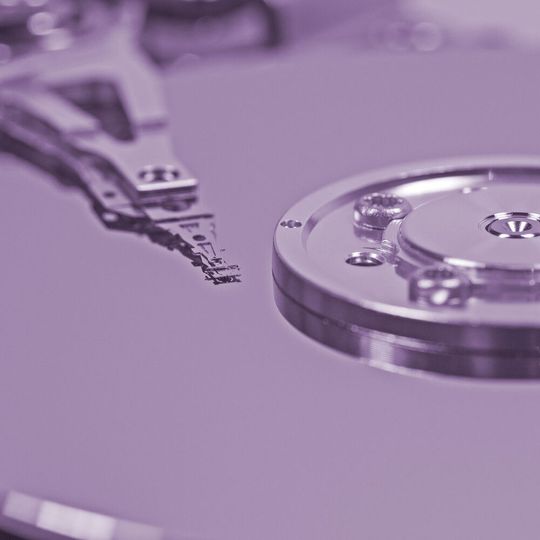
:quality(80)/p7i.vogel.de/wcms/b7/59/b7593963a33a30f3cd3445da4e06a214/0110803644.jpeg "Mit Hilfe des Bordmittel-Tools „chkdsk“ lassen sich in Windows Festplatten überprüfen. (Bild: frei lizenziert)")

Stand: 08.12.2025
Es ist für uns eine Selbstverständlichkeit, dass wir verantwortungsvoll mit Ihren personenbezogenen Daten umgehen. Sofern wir personenbezogene Daten von Ihnen erheben, verarbeiten wir diese unter Beachtung der geltenden Datenschutzvorschriften. Detaillierte Informationen finden Sie in unserer Datenschutzerklärung.
Einwilligung in die Verwendung von Daten zu Werbezwecken
Ich bin damit einverstanden, dass die Vogel IT-Medien GmbH, Max-Josef-Metzger-Straße 21, 86157 Augsburg, einschließlich aller mit ihr im Sinne der §§ 15 ff. AktG verbundenen Unternehmen (im weiteren: Vogel Communications Group) meine E-Mail-Adresse für die Zusendung von Newslettern und Werbung nutzt. Auflistungen der jeweils zugehörigen Unternehmen können hier abgerufen werden.
Der Newsletterinhalt erstreckt sich dabei auf Produkte und Dienstleistungen aller zuvor genannten Unternehmen, darunter beispielsweise Fachzeitschriften und Fachbücher, Veranstaltungen und Messen sowie veranstaltungsbezogene Produkte und Dienstleistungen, Print- und Digital-Mediaangebote und Services wie weitere (redaktionelle) Newsletter, Gewinnspiele, Lead-Kampagnen, Marktforschung im Online- und Offline-Bereich, fachspezifische Webportale und E-Learning-Angebote. Wenn auch meine persönliche Telefonnummer erhoben wurde, darf diese für die Unterbreitung von Angeboten der vorgenannten Produkte und Dienstleistungen der vorgenannten Unternehmen und Marktforschung genutzt werden.
Meine Einwilligung umfasst zudem die Verarbeitung meiner E-Mail-Adresse und Telefonnummer für den Datenabgleich zu Marketingzwecken mit ausgewählten Werbepartnern wie z.B. LinkedIN, Google und Meta. Hierfür darf die Vogel Communications Group die genannten Daten gehasht an Werbepartner übermitteln, die diese Daten dann nutzen, um feststellen zu können, ob ich ebenfalls Mitglied auf den besagten Werbepartnerportalen bin. Die Vogel Communications Group nutzt diese Funktion zu Zwecken des Retargeting (Upselling, Crossselling und Kundenbindung), der Generierung von sog. Lookalike Audiences zur Neukundengewinnung und als Ausschlussgrundlage für laufende Werbekampagnen. Weitere Informationen kann ich dem Abschnitt „Datenabgleich zu Marketingzwecken“ in der Datenschutzerklärung entnehmen.
Falls ich im Internet auf Portalen der Vogel Communications Group einschließlich deren mit ihr im Sinne der §§ 15 ff. AktG verbundenen Unternehmen geschützte Inhalte abrufe, muss ich mich mit weiteren Daten für den Zugang zu diesen Inhalten registrieren. Im Gegenzug für diesen gebührenlosen Zugang zu redaktionellen Inhalten dürfen meine Daten im Sinne dieser Einwilligung für die hier genannten Zwecke verwendet werden. Dies gilt nicht für den Datenabgleich zu Marketingzwecken.
Recht auf Widerruf
Mir ist bewusst, dass ich diese Einwilligung jederzeit für die Zukunft widerrufen kann. Durch meinen Widerruf wird die Rechtmäßigkeit der aufgrund meiner Einwilligung bis zum Widerruf erfolgten Verarbeitung nicht berührt. Um meinen Widerruf zu erklären, kann ich als eine Möglichkeit das unter https://contact.vogel.de abrufbare Kontaktformular nutzen. Sofern ich einzelne von mir abonnierte Newsletter nicht mehr erhalten möchte, kann ich darüber hinaus auch den am Ende eines Newsletters eingebundenen Abmeldelink anklicken. Weitere Informationen zu meinem Widerrufsrecht und dessen Ausübung sowie zu den Folgen meines Widerrufs finde ich in der Datenschutzerklärung.
:quality(80)/p7i.vogel.de/wcms/8e/33/8e3394fa91baf2a72e6bb1c6181086bb/0123405611v1.jpeg "Azure-VM-Snapshots sind nützliche Werkzeuge für die Cloud-Infrastruktur. Sie dienen nicht nur als Backups, sondern ermöglichen auch die Erstellung neuer VMs. Microsoft bietet mit dieser Technologie Funktionen für Datensicherung und VM-Management in Azure. (Bild: Midjourney / KI-generiert)")
:quality(80)/p7i.vogel.de/wcms/9b/9c/9b9c6f6ae405688e925ece1f8b0eb5e1/0126520987v1.jpeg "In QNAP-NAS-Systemen lassen sich alle Speicherfunktionen zentral via „Storage & Snapshots“ managen. (Bild: © Gorodenkoff - stock.adobe.com)")