Azure Arc ermöglicht die zunächst kostenlose Anbindung lokaler Server an Azure. Dadurch lassen sich auf einzelnen Servern Dienste aus Azure nutzen. Beispiele sind die Aktivierung von Hotpatching, der Remote-Zugriff über das Windows Admin Center aus dem Azure-Portal oder die Überwachung mit Azure Monitor. Der Beitrag zeigt, wie die Einrichtung funktioniert.
Die mittels Azure Arc an Azure angebundenen Server werden im Azure-Portal verwaltet. Dort lassen sich auch die verschiedenen Azure-Funktionen für die Server aktivieren.
(Bild: Joos - Microsoft)
In Windows Server 2025 ist der Einrichtungsassistent für Azure Arc bereits in der Taskleiste verankert, und auch in Windows Server 2022 ist es möglich, die Anbindung an Azure Arc über einen Assistenten vorzunehmen. Die Einrichtung geht ohne Änderungen an der Firewall oder Anpassungen in Azure.
Im Rahmen der Anbindung wird der Azure Connected Machine Agent auf dem jeweiligen Server installiert und mit Azure verbunden. Dadurch steht der Server als Objekt in Azure zur Verfügung, und der direkte Zugriff über das Azure-Portal wird ermöglicht, zum Beispiel über das Windows Admin Center. Es sind dabei weder ein VPN noch eine komplexe Konfiguration notwendig. Zudem lassen sich derartig angebundene Server mit dem Azure Monitor überwachen und erlauben das Aktivieren von Hotpatching, die Verwendung von Microsoft Defender for Servers und die Anbindung an das Azure Update Management zur Versorgung mit Windows-Updates.
Starten der Einrichtung von Azure Arc auf Windows Server 2025
Um Windows Server 2025 über Azure Arc an Azure anzubinden, reicht ein Klick auf das Icon für das Azure-Arc-Setup. Mit einem Klick auf „Starten des Azure Arc-Setups“ startet der Assistent. Die Ausführung erfolgt lokal auf dem jeweiligen Server, und so erfolgt darüber nur die Anbindung einzelner Server an Azure – nicht kompletter Netzwerke. Das macht die Einrichtung einfach und flexibel. Nach dem Start des Assistenten prüft dieser zunächst die Voraussetzungen und installiert auch gleich den Azure Connected Machine Agent, der die Verbindung zu Azure steuert.
Mit einem Klick auf „Konfigurieren“ startet der Assistent, mit dem der lokale Server schließlich mit dem Azure Connected Machine Agent an Azure angebunden wird. Zunächst erfolgt die Anmeldung mit einem Admin-Konto an Microsoft Azure. An dieser Stelle unterstützt Azure Arc alle Sicherheitsoptionen von Azure, aber auch die Anmeldung mit Passkey und natürlich MFA. Dann erfolgt die Auswahl des Azure-Mandanten, des Abonnements, der Ressourcengruppe und auch der Region. Danach verbindet der Agent den Server mit Azure und zeigt den Status im Fenster an. Die Einrichtung ist damit abgeschlossen. Die erfolgreiche Verbindung mit allen Daten ist über das Azure-Arc-Icon im Fenster zu sehen. Die weitere Verwaltung erfolgt über den Webbrowser im Azure-Portal.
Azure-Arc-aktivierte Server im Azure-Portal verwalten
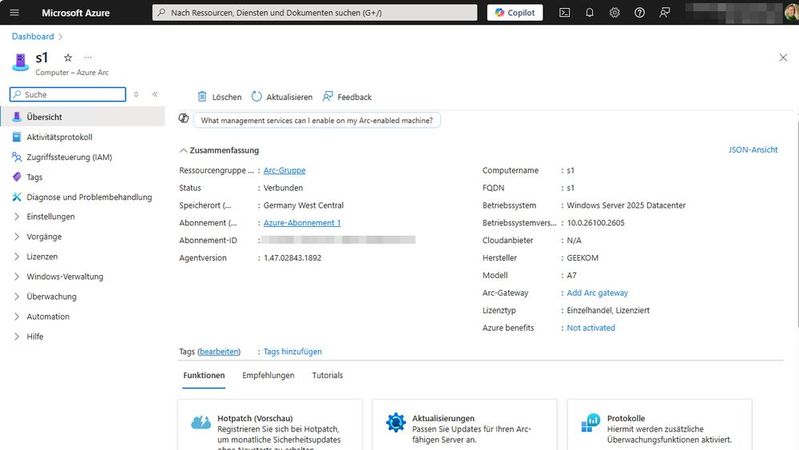
Jeder über Azure Arc angebundene Server erscheint im Azure-Portal als eigenes Objekt. Alle angebundenen Server sind direkt in der Ressourcengruppe in Azure zu finden. Daher kann es durchaus sinnvoll sein, für lokale Server, die über Azure Arc an Azure angebunden sind, eine eigene Ressourcengruppe anzulegen. Das verbessert die Übersicht.
Nach einem Klick auf das Serverobjekt sind im Fenster zunächst Informationen wie das installierte Betriebssystem, Modell, Lizenztyp, Name, FQDN und mehr zu sehen. Im unteren Bereich werden bei „Funktionen“ die einzelnen Dienste gelistet, die sich für den Server aktivieren lassen. Hier gilt es aber zu beachten, dass diese Funktionen nicht kostenlos sind, sondern über Azure abgerechnet werden.
An dieser Stelle lassen sich zum Beispiel Hotpatching aktivieren oder der Server an Azure Update Management anbinden, um ihn mit Windows-Updates zu versorgen. Ebenso lassen sich hier Server auch mit Azure Monitor überwachen und Protokolle auslesen. Die Nachverfolgung von Änderungen und die Inventur von Hard- und Software erfolgen ebenfalls an dieser Stelle. Diese Dienste brauchen einen Log-Analytcis-Bereich, der abhängig von den verwendeten Daten abgerechnet wird. Für jeden Dienst steht eine Preisliste zur Verfügung, mit der die Kosten analysiert werden können. Für einige Dienste wie das Windows Admin Center in der Cloud setzt Microsoft den „Pay-as-you-go“-Lizenzansatz für den lokalen Server voraus.
Ebenfalls an dieser Stelle möglich ist die Anzeige der installierten SQL-Server-Instanzen auf einem Server. Es ist zu erwarten, dass Microsoft hier künftig weitere Dienste integriert und auch Änderungen an einzelnen Diensten vornimmt. Klar ist aber, dass Azure Arc die Schnittstelle sein soll, um in Zukunft lokale Server mit Azure zu verbinden und Cloud-Dienste aus Azure im lokalen Rechenzentrum für einzelne Server zu nutzen.
Stand: 08.12.2025
Es ist für uns eine Selbstverständlichkeit, dass wir verantwortungsvoll mit Ihren personenbezogenen Daten umgehen. Sofern wir personenbezogene Daten von Ihnen erheben, verarbeiten wir diese unter Beachtung der geltenden Datenschutzvorschriften. Detaillierte Informationen finden Sie in unserer Datenschutzerklärung.
Einwilligung in die Verwendung von Daten zu Werbezwecken
Ich bin damit einverstanden, dass die Vogel IT-Medien GmbH, Max-Josef-Metzger-Straße 21, 86157 Augsburg, einschließlich aller mit ihr im Sinne der §§ 15 ff. AktG verbundenen Unternehmen (im weiteren: Vogel Communications Group) meine E-Mail-Adresse für die Zusendung von Newslettern und Werbung nutzt. Auflistungen der jeweils zugehörigen Unternehmen können hier abgerufen werden.
Der Newsletterinhalt erstreckt sich dabei auf Produkte und Dienstleistungen aller zuvor genannten Unternehmen, darunter beispielsweise Fachzeitschriften und Fachbücher, Veranstaltungen und Messen sowie veranstaltungsbezogene Produkte und Dienstleistungen, Print- und Digital-Mediaangebote und Services wie weitere (redaktionelle) Newsletter, Gewinnspiele, Lead-Kampagnen, Marktforschung im Online- und Offline-Bereich, fachspezifische Webportale und E-Learning-Angebote. Wenn auch meine persönliche Telefonnummer erhoben wurde, darf diese für die Unterbreitung von Angeboten der vorgenannten Produkte und Dienstleistungen der vorgenannten Unternehmen und Marktforschung genutzt werden.
Meine Einwilligung umfasst zudem die Verarbeitung meiner E-Mail-Adresse und Telefonnummer für den Datenabgleich zu Marketingzwecken mit ausgewählten Werbepartnern wie z.B. LinkedIN, Google und Meta. Hierfür darf die Vogel Communications Group die genannten Daten gehasht an Werbepartner übermitteln, die diese Daten dann nutzen, um feststellen zu können, ob ich ebenfalls Mitglied auf den besagten Werbepartnerportalen bin. Die Vogel Communications Group nutzt diese Funktion zu Zwecken des Retargeting (Upselling, Crossselling und Kundenbindung), der Generierung von sog. Lookalike Audiences zur Neukundengewinnung und als Ausschlussgrundlage für laufende Werbekampagnen. Weitere Informationen kann ich dem Abschnitt „Datenabgleich zu Marketingzwecken“ in der Datenschutzerklärung entnehmen.
Falls ich im Internet auf Portalen der Vogel Communications Group einschließlich deren mit ihr im Sinne der §§ 15 ff. AktG verbundenen Unternehmen geschützte Inhalte abrufe, muss ich mich mit weiteren Daten für den Zugang zu diesen Inhalten registrieren. Im Gegenzug für diesen gebührenlosen Zugang zu redaktionellen Inhalten dürfen meine Daten im Sinne dieser Einwilligung für die hier genannten Zwecke verwendet werden. Dies gilt nicht für den Datenabgleich zu Marketingzwecken.
Recht auf Widerruf
Mir ist bewusst, dass ich diese Einwilligung jederzeit für die Zukunft widerrufen kann. Durch meinen Widerruf wird die Rechtmäßigkeit der aufgrund meiner Einwilligung bis zum Widerruf erfolgten Verarbeitung nicht berührt. Um meinen Widerruf zu erklären, kann ich als eine Möglichkeit das unter https://contact.vogel.de abrufbare Kontaktformular nutzen. Sofern ich einzelne von mir abonnierte Newsletter nicht mehr erhalten möchte, kann ich darüber hinaus auch den am Ende eines Newsletters eingebundenen Abmeldelink anklicken. Weitere Informationen zu meinem Widerrufsrecht und dessen Ausübung sowie zu den Folgen meines Widerrufs finde ich in der Datenschutzerklärung.
Server von Azure Arc trennen
Über das Kontextmenü des Azure-Arc-Icons ist es möglich, einen Server wieder von Azure zu trennen. Das ist in wenigen Klicks erledigt. Außerdem ist auch jederzeit die Deinstallation des Azure Connected Machine-Agenten möglich. Das erfolgt in der Oberfläche zur Verwaltung der installierten Programme mit „appwiz.cpl“. In jedem Fall ist die Möglichkeit, für einzelne Server Azure-Dienste zu nutzen, durchaus interessant, vor allem für KMU. Denn so ist es auch ohne komplexe Konfiguration und ohne eigene Infrastruktur möglich, ein Monitoring, einen Virenschutz oder einen Remote-Zugriff schnell zu etablieren.



:quality(80)/p7i.vogel.de/wcms/b5/ad/b5ade2e50671d986cabb091cc33de39f/0127234511v1.jpeg "Das sind die Gewinner der IT-Awards 2025! (Bild: Vogel IT-Medien)")
:quality(80)/p7i.vogel.de/wcms/2d/69/2d69b27f3f8f5f290f7ae2b3d9123b1b/0127206601v1.jpeg "Storage-Insider verleiht heute die IT-Awards 2025 in sechs Kategorien. (Bild: Vogel IT-Medien)")
:quality(80)/p7i.vogel.de/wcms/94/d2/94d28e3faac411c22b54d80ea354d2e3/0124559320v1.jpeg "Die digitale Souveränität Europas ist spätestens seit der Wiederwahl von Donald aktueller denn je. (Bild: erstellt durch iTernity GmbH mit Canva)")
:quality(80)/p7i.vogel.de/wcms/ca/b3/cab330ef06324344f47f1715af71ffb8/0121296602v1.jpeg "Das sind die Gewinner der Storage-Insider Readers' Choice Awards 2024. (Bild: Manuel Emme Fotografie)")
:quality(80)/p7i.vogel.de/wcms/47/e8/47e8aca3560e621bcc0f03f005c8a505/0129795509v1.jpeg "Die neue Version von NovaStor DataCenter soll MSPs das Management vieler Kunden erleichtern. (Bild: NovaStor)")
:quality(80)/p7i.vogel.de/wcms/21/b2/21b2649466a6f4dfa920580a604e56b2/0129966537v1.jpeg "Mit „Unity“ präsentiert Commvault die nächste Evolutionsstufe seiner Plattformstrategie, in deren Zentrum Commvault Cloud steht. (Bild: Midjourney / KI-generiert)")
:quality(80)/p7i.vogel.de/wcms/da/d4/dad496fe9c17391d1b32c1a7e51abaaf/0129384459v1.jpeg "Der „Cristie Resilience Booster“ von der Cristie Data GmbH soll mit integrierten XDR-Tools dafür sorgen, dass kompromittierte Wiederherstellungen erkannt, isoliert und bereinigt werden. (Bild: Cristie Data GmbH)")
:quality(80)/p7i.vogel.de/wcms/8b/8a/8b8a4d810f3124afa3f7aaa2b1f12a04/0129467136v1.jpeg "Mehrere Speicherzellen bilden einen Datenspeicher, zum Beispiel eine Speicherkarte, eine SSD, Arbeitsspeicher oder Cache. (Bild: Midjourney / KI-generiert)")
:quality(80)/p7i.vogel.de/wcms/b0/4d/b04db3db53a3029bc7a377593f1872c4/0129770329v1.jpeg "Das Diskettenwerk schätzt, dass in deutschen Haushalten, Büros und Archiven noch immer mehrere Millionen Disketten lagern. (Bild: © rcx – stock.adobe.com)")
:quality(80)/p7i.vogel.de/wcms/a7/cf/a7cf508c20a38a64742435e7ef9bd3a0/0130103160v1.jpeg "Sicherheit gegen Ransomware und andere Angriffe, eine komplette KI-Plattformlösung, VMware-Alternativen, Ontap-Neuerungen – Themen gab es genügend auf dem Netapp Connect Technologie Forum. (Bild: NetApp)")
:quality(80)/p7i.vogel.de/wcms/8f/ea/8fead52c7b61b2cfcea30eb7ac8f0fc0/0128385746v1.jpeg "Paessler-Managerin Theresa Lettenmeier betont, wie Echtzeitdaten die Fehlersuche in Datenbanken deutlich erleichtern. (Bild: Paessler)")
:quality(80)/p7i.vogel.de/wcms/e5/c1/e5c1525881b48fbf6172dbe633420b12/0129964152v1.jpeg "Disaggregierte Infrastrukturen bieten mehr Freiheiten bei der Systemauswahl und Skalierung von Ressourcen als vorintegrierte Lösungen. (Bild: Midjourney / KI-generiert)")
:quality(80)/p7i.vogel.de/wcms/50/2c/502cca4bfbe291f475d25f2581043e02/0128434066v1.jpeg "Die jüngsten Ausfälle zeigen die Dringlichkeit, dass Europa sich entscheidet: für mehr technologische Unabhängigkeit und Eigenkontrolle oder für teure Abhängigkeit von wenigen Anbietern. (Bild: © Ticha - stock.adobe.com)")
:quality(80)/p7i.vogel.de/wcms/0b/20/0b209685f1d8be445fb1de798c91d5e7/0129577652v2.jpeg "„Tabellen sind oft Schatzkammern sensibler Daten – von Finanz- und Strategieinformationen bis zu HR- und Kundendaten. Dennoch werden sie nicht wie andere hochriskante Daten behandelt“, warnt Patricia Egger, Head of Security bei Proton. (Bild: Dall-E / KI-generiert)")
:quality(80)/p7i.vogel.de/wcms/f4/6a/f46a828ba0dbf421cfabf57be338d1e2/0129022157v1.jpeg "Mit Schicks.Digital lassen sich digitale Inhalte DSGVO-konform austauschen. (Bild: Midjourney / KI-generiert)")
:quality(80)/p7i.vogel.de/wcms/4c/d1/4cd1067742c6253e76e419f7084d8cdf/0130044869v1.jpeg "Souveräne KI Cloud und VMware Migration, ein Interview von Oliver Schonschek, Insider Research, mit Marco Schneider von Zadara (Bild: Vogel IT-Medien / Zadara / Schonschek)")
:quality(80)/p7i.vogel.de/wcms/bd/0a/bd0a232a32dc365e8e19c2ad5a2aeb43/0130082482v1.jpeg "In dieser Folge von „Speicherhungrig“ spricht Chefredakteur Dr. Jürgen Ehneß mit René Nitzinger, Lead Product Manager bei MailStore, darüber, wie Unternehmen ihre E-Mails rechtssicher archivieren – und welche Fallen sie dabei vermeiden sollten. (Bild: Vogel IT-Medien/Mailstore)")
:quality(80)/p7i.vogel.de/wcms/4a/37/4a3731ad57c47e87cfedcd5342b9a4da/0129713569v1.jpeg "Microsoft erforscht die Langzeitspeicherung von Daten auf einem Speichermedium aus Glas (Project Silica). (Bild: Microsoft / Ashworth Photography)")
:quality(80)/p7i.vogel.de/wcms/ac/1a/ac1a1644cd6f2fde0e46796ebbb48984/0129335954v1.jpeg "Die zehnte LTO-Generation ermöglicht komprimiert bis zu 100 TB an Daten auf einem Medium. (Bild: Midjourney / KI-generiert)")
:quality(80)/p7i.vogel.de/wcms/f8/52/f852b2ec4e48bafdc4e8389e5cde76e6/0129934609v1.jpeg "Durch ihre Zusammenarbeit wollen Scality und WEKA ihren Kunden schnellere Datenpipelines für KI- und HPC-Workloads bereitstellen. (Bild: Midjourney / KI-generiert)")
:quality(80)/p7i.vogel.de/wcms/90/ad/90ad0fa911794026b057ef99e1d76509/0129742551v1.jpeg "Die Lösung von Scality und Weka biete Flash-Performance für aktive KI- und HPC-Daten sowie skalierbare, langlebige Kapazität für große Datensätze. (Bild: © xyz+ – stock.adobe.com)")
:quality(80)/p7i.vogel.de/wcms/41/bb/41bb32e112e0f10cae16644f38fa51ce/0129349352v1.jpeg "In einem Cyber-Vault werden besonders wichtige Daten zuverlässig vor unbefugtem Zugriff geschützt. (Bild: Midjourney / KI-generiert)")
:quality(80)/p7i.vogel.de/wcms/38/bc/38bc737f33460770e900e6ceb53ba172/0129348895v1.jpeg "Vor der Datenspeicherung steht die Formatierung des jeweiligen Datenträgers. (Bild: Midjourney / KI-generiert)")
:quality(80)/images.vogel.de/vogelonline/bdb/1552300/1552323/original.jpg "Cloud-Speicher für Einsteiger – Microsoft OneDrive zusammen mit macOS und iOS nutzen. (©georgejmclittle - stock.adobe.com)")
:quality(80)/images.vogel.de/vogelonline/bdb/1644500/1644561/original.jpg "Online-Speicher bei Web.de und GMX: So funktioniert die Verwaltung. (© stokkete - stock.adobe.com)")
:quality(80)/images.vogel.de/vogelonline/bdb/1641800/1641842/original.jpg "All-Flash-Arrays versprechen unschlagbar niedrige Latenzen. (© pozdeevvs - stock.adobe.com)")
:fill(fff,0)/p7i.vogel.de/companies/63/db/63dbd1915b7af/2023-fastlta-logo-square-positive.jpeg "2023-fastlta-logo-square-positive (FAST LTA GmbH)")
:fill(fff,0)/p7i.vogel.de/companies/69/b3/69b3e8b1b27c7/bild--4-.png "bild--4- (https://zstor.de/de/)")
:quality(80)/p7i.vogel.de/wcms/a0/f2/a0f20ce49a9652780a89bf4e14e05339/0122930892v1.jpeg "Die Anbindung über Azure Arc an Microsoft Azure lässt sich in Windows Server 2025 direkt mit dem Azure-Arc-Icon aus der Taskleiste starten.(Bild: Joos - Microsoft)")
:quality(80)/p7i.vogel.de/wcms/34/9b/349b4161f8f716df9477f2e7f3d4afcc/0122930887v1.jpeg "Durch die Anbindung an Azure mittels Azure Arc führt ein Assistent, der in nur wenigen Schritten die Anbindung vornimmt.(Bild: Joos - Microsoft)")
:quality(80)/p7i.vogel.de/wcms/6e/86/6e86955c141f23a0f2f940f1524e24b4/0122930886v1.jpeg "Der Assistent installiert den Azure Connected Machine-Agenten und prüft die Voraussetzung für die Anbindung eines lokalen Servers über Arc an Azure.(Bild: Joos - Microsoft)")
:quality(80)/p7i.vogel.de/wcms/44/e3/44e3ec1e4c9d2850115e50b64ad032f2/0122930885v1.jpeg "Nach der Installation des Azure Arc-Agenten beginnt die eigentliche Anbindung an Azure. Diese ist aber ebenfalls schnell abgeschlossen.(Bild: Joos - Microsoft)")
:quality(80)/p7i.vogel.de/wcms/7f/b9/7fb96a4e5485539a22738aef7287bd03/0124100860v1.jpeg "Der Azure Update Manager ist der „Nachfolger“ des Windows Server Update Services (WSUS). Mit ihm lassen sich sowohl Cloud-basierte als auch lokale Server aktuell halten. (Bild: Joos - Microsoft)")
:quality(80)/p7i.vogel.de/wcms/c0/34/c034248590b7d6539f90716089a4b846/0125634544v2.jpeg "Admins können Windows-Updates über Azure Arc auf angebundene Server verteilen, ohne dass ein lokal betriebener Dienst notwendig ist. (Bild: © Syda Productions - stock.adobe.com)")