Mit Windows Server 2016 geht Microsoft ein großes Stück in Richtung Software Defined Storage. Mit dem Betriebssystem lassen sich nicht nur Datenspeicher effizient zusammenfassen und verwalten, sondern auch komplexe Storage-Szenarien abbilden.
(Bild: Thomas Joos)
In Windows Server 2016 lassen sich die lokal angebundenen Datenspeicher in einem Cluster zu einem gemeinsamen virtuellen Datenspeicher zusammenfassen. Microsoft bezeichnet diese Technologie als Storage Spaces Direct.
Ein solcher Cluster benötigt keinen gemeinsamen externen Datenspeicher mehr, sondern kann mit seinem eigenen Datenspeicher arbeiten. Administratoren haben die Möglichkeit auf Basis des Storage Spaces Direct einzelne Laufwerke zu erstellen, auf denen die Daten abgelegt werden können. Das erhöht die Flexibilität, Skalierbarkeit und Effizienz des Speichers deutlich.
Sinnvoll ist das vor allem bei Clustern, in denen der gemeinsame Datenspeicher innerhalb der virtuellen Laufwerke des Storage Spaces Direct angelegt werden. Da Windows Server 2016 auch mit NVMe zurechtkommt, lassen sich drei verschiedene Storage Tiers anlegen.
In größeren Umgebungen müssen die verschiedenen Storage Spaces Direct mit ihren NVMe-Speicher, SSD und HDD nicht lokal konfiguriert werden, sondern lassen sich auch mit System Center Virtual Machine Manager verwalten.
Der Speicher wird dadurch beschleunigt, da der Server die schnellen NVMe-SSD als Cache nutzt, die SSD und HDD als Kapazitäts-Speicher.
Storage Tiers in Windows Server 2016 beschleunigen den Datenzugriff
Microsoft geht in diesem Bereich des Software Definied Storages aber noch weiter, und bietet auch erweiterte Konfigurationen für Storage Tiers an. Über solche Storage Tiers können Administratoren verschiedene Speichertechnologien in einem Storage Space Direct mischen.
Das können zum Beispiel SSD und HDD sein, aber auch NVMe-SSD. Windows Server 2016 fasst diese zu einem gemeinsamen Speicher zusammen. Der Server kennt aber die physischen Speicherbereiche der SSD und HDD.
Das erlaubt Administratoren das Festlegen von Regeln für das bessere Speichern von Daten. Häufiger verwendete Daten speichert Windows Server 2016 dann auf den SSD, während weniger häufig verwendete Dateien auf den HDD archiviert werden.
Häufiger verwendete Daten speichert Windows Server 2016 dann auf den SSD, während weniger häufig verwendete Dateien auf HDDs archiviert werden.
(Bild: Thomas Joos)
Windows Server 2016 beherrscht Storage Tiers
Zwar beherrscht auch bereits Windows Server 2012 R2 die Storage Tiers auf Basis von SSD und HDD, allerdings nur für lokale Festplatten des eigenen Servers, nicht Netzwerk übergreifend in einem Cluster, zusammen mit NVMe-SSD.
Hier bietet Windows Server 2016 durch die Storage Spaces Direct echten Mehrwert. Neben SSD und HDD unterstützt Windows Server 2016 auch NVMe-Speicher, der sich in einem eigenen Tier definieren lässt.
Bei NVMe handelt es sich um eine spezielle Schnittstelle für PCIe-SSD, die deutlich mehr Leistung bietet, und im Speicherpool als Cache zur Verfügung steht. Dadurch wird die Leistung des kompletten Pools deutlich vergrößert.
NVMe, SSD und HDD mit Windows Server 2016 bündeln
Storage Spaces Direct arbeiten zusätzlich noch mit NVMe-SSD. In einer normalen Konfiguration mit SSD und HDD nutzen Storage Spaces Direct die SSD automatisch als Cache, die HDD als Datenspeicher, um die Kapazität des Speichers zu erhöhen.
Es werden also automatisch zwei Storage Tiers erstellt, um den Datenspeicher so effizient wie möglich zu gestalten. Legen Administratoren auf Servern mit Windows Server 2016 einen Storage Space Direct an, erkennt das Betriebssystem automatisch ob SSD, HDD und NVMe-SSD eingebaut sind und legt die entsprechenden Storage Tiers automatisch an.
Verfügt ein Server zusätzlich noch über NVMe-SSD, dann werden diese als Cache genutzt. Häufig verwendete Dateien speichert Windows Server 2016 auf den SSD, während auch hier wieder die HDD für die Erhöhung der Kapazität verwendet werden. In diesem Fall werden auch hier nur zwei Storage Tiers erstellt.
Ein Tier dient als Cache und enthält die NVMe-SSD, während das zweite Tier die SSD/HDD zur Datenspeicherung nutzt. Windows Server 2016 erkennt den Datenträgertyp und weiß dadurch welche Datenspeicher in einem Tier schneller als andere sind.
Insgesamt unterstützt Windows Server 2016 folgende Kombinationen:
SATA SSD + SATA HDD
NVMe SSD + SATA HDD
NVMe SSD + SATA SSD (all-flash)
NVMe SSD + SATA SSD + SATA HDD (3 Storage Tiers)
Darauf muss bei der Einrichtung geachtet werden
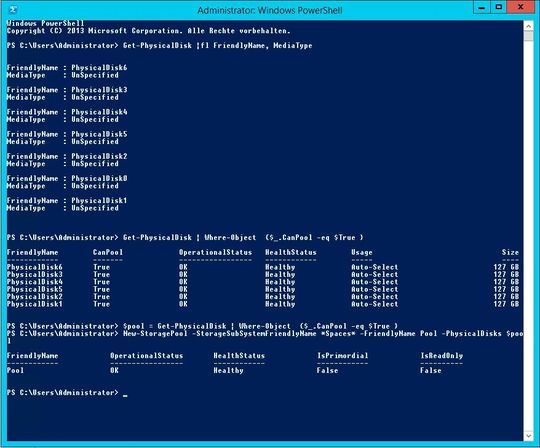
Nicht immer erkennt Windows Server 2016 den MediaType einer Festplatte. Nur wenn der Server diesen Typ erkennt, kann er die Tiers optimal anlegen. Um sich generell Informationen zu den physischen Festplatten anzeigen zu lassen, wird die PowerShell verwendet.
Stand: 08.12.2025
Es ist für uns eine Selbstverständlichkeit, dass wir verantwortungsvoll mit Ihren personenbezogenen Daten umgehen. Sofern wir personenbezogene Daten von Ihnen erheben, verarbeiten wir diese unter Beachtung der geltenden Datenschutzvorschriften. Detaillierte Informationen finden Sie in unserer Datenschutzerklärung.
Einwilligung in die Verwendung von Daten zu Werbezwecken
Ich bin damit einverstanden, dass die Vogel IT-Medien GmbH, Max-Josef-Metzger-Straße 21, 86157 Augsburg, einschließlich aller mit ihr im Sinne der §§ 15 ff. AktG verbundenen Unternehmen (im weiteren: Vogel Communications Group) meine E-Mail-Adresse für die Zusendung von Newslettern und Werbung nutzt. Auflistungen der jeweils zugehörigen Unternehmen können hier abgerufen werden.
Der Newsletterinhalt erstreckt sich dabei auf Produkte und Dienstleistungen aller zuvor genannten Unternehmen, darunter beispielsweise Fachzeitschriften und Fachbücher, Veranstaltungen und Messen sowie veranstaltungsbezogene Produkte und Dienstleistungen, Print- und Digital-Mediaangebote und Services wie weitere (redaktionelle) Newsletter, Gewinnspiele, Lead-Kampagnen, Marktforschung im Online- und Offline-Bereich, fachspezifische Webportale und E-Learning-Angebote. Wenn auch meine persönliche Telefonnummer erhoben wurde, darf diese für die Unterbreitung von Angeboten der vorgenannten Produkte und Dienstleistungen der vorgenannten Unternehmen und Marktforschung genutzt werden.
Meine Einwilligung umfasst zudem die Verarbeitung meiner E-Mail-Adresse und Telefonnummer für den Datenabgleich zu Marketingzwecken mit ausgewählten Werbepartnern wie z.B. LinkedIN, Google und Meta. Hierfür darf die Vogel Communications Group die genannten Daten gehasht an Werbepartner übermitteln, die diese Daten dann nutzen, um feststellen zu können, ob ich ebenfalls Mitglied auf den besagten Werbepartnerportalen bin. Die Vogel Communications Group nutzt diese Funktion zu Zwecken des Retargeting (Upselling, Crossselling und Kundenbindung), der Generierung von sog. Lookalike Audiences zur Neukundengewinnung und als Ausschlussgrundlage für laufende Werbekampagnen. Weitere Informationen kann ich dem Abschnitt „Datenabgleich zu Marketingzwecken“ in der Datenschutzerklärung entnehmen.
Falls ich im Internet auf Portalen der Vogel Communications Group einschließlich deren mit ihr im Sinne der §§ 15 ff. AktG verbundenen Unternehmen geschützte Inhalte abrufe, muss ich mich mit weiteren Daten für den Zugang zu diesen Inhalten registrieren. Im Gegenzug für diesen gebührenlosen Zugang zu redaktionellen Inhalten dürfen meine Daten im Sinne dieser Einwilligung für die hier genannten Zwecke verwendet werden. Dies gilt nicht für den Datenabgleich zu Marketingzwecken.
Recht auf Widerruf
Mir ist bewusst, dass ich diese Einwilligung jederzeit für die Zukunft widerrufen kann. Durch meinen Widerruf wird die Rechtmäßigkeit der aufgrund meiner Einwilligung bis zum Widerruf erfolgten Verarbeitung nicht berührt. Um meinen Widerruf zu erklären, kann ich als eine Möglichkeit das unter https://contact.vogel.de abrufbare Kontaktformular nutzen. Sofern ich einzelne von mir abonnierte Newsletter nicht mehr erhalten möchte, kann ich darüber hinaus auch den am Ende eines Newsletters eingebundenen Abmeldelink anklicken. Weitere Informationen zu meinem Widerrufsrecht und dessen Ausübung sowie zu den Folgen meines Widerrufs finde ich in der Datenschutzerklärung.
Der folgende Befehl zeigt zum Beispiel alle Festplatten des Servers nach Typ an:
Get-StorageSubSystem Clu* | Get-PhysicalDisk | Group-Object BusType | FT Count, Name Count Name
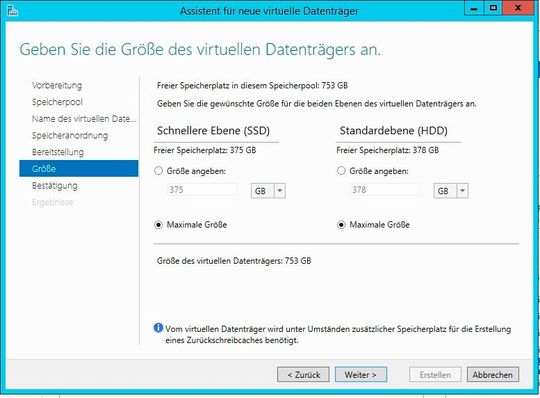
Wenn Administratoren SSD oder NVMe im Pool integrieren, müssen sie darauf achten, dass diese auch als SSD, beziehungsweise als NVMe-SSD erkannt werden. Das ist auch im Assistenten zum Erstellen von Pools bei Medientyp zu sehen, wenn zur Erstellung der Server-Manager verwendet wird. Zeigt der Assistent hier Unbekannt an, oder einen anderen fehlerhafter Wert, lassen sich die neuen Funktionen in Windows Server 2016 nicht verwenden. Administratoren sollten daher vor der Erstellung des Speicherpools im Storage Space Direct zunächst den Medientyp der Festplatten überprüfen.
Dabei kann auch folgender Befehl verwendet werden:
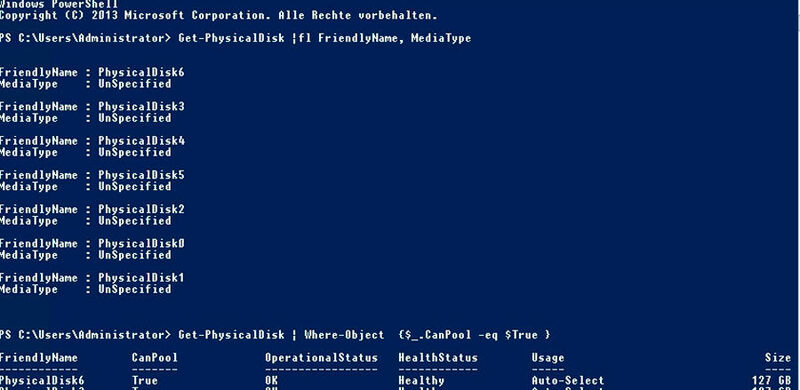
Get-PhysicalDisk | fl FriendlyName, MediaType
Hier ist zu sehen, für welche Festplatte der Medientyp SSD festgelegt ist. Genauso funktioniert das in Windows Server 2012 R2, mit dem Unterschied, dass sich hier nur herkömmliche SSD verwenden lassen, die lokal angeschlossen sind. Ein serverübergreifender Zugriff ist hier nicht möglich.
(Bild: Thomas Joos)
In der PowerShell können sich Administratoren den Medientyp von Festplatten anzeigen lassen. SSD müssen auch als SSD angezeigt werden, ansonsten lassen sich die neuen Funktionen für Speicherpools in Windows Server 2016 nicht nutzen. Auch Storage Tiers lassen sich in der PowerShell verwalten.
Um zum Beispiel die Storage Tiers anzuzeigen, die Windows Server 2016 anlegt, wenn SSD, HDD und NVMe-SSD gemeinsam im Server verbaut sind, wird zum Beispiel folgender Befehl genutzt:
Auf Basis dieser Storage Tiers und der Speicherpools im Storage Space Direct legen Administratoren Volumes an, auf denen schließlich die Daten gespeichert werden. Diese Volumes lassen sich auch optimiert für I/O konfigurieren.
Es besteht aber auch die Möglichkeit Volumes anzulegen, deren Daten hauptsächlich auf den im Vergleich langsameren SSD/HDD abgelegt sind.
Um in einem Cluster Storage Spaces Direct zu aktivieren, wird in der PowerShell folgender Befehl verwendet:
Enable-ClusterS2D
Fazit
Die Virtualisierung von Storage und Software Definied Storage spielen in Netzwerken eine immer wichtigere Rolle. In Windows Server 2016 integriert Microsoft vollkommen kostenlos erweiterte Funktionen, mit denen sich Datenspeicher in einem Cluster zusammenfassen lassen.
Das ermöglicht zahlreiche Funktionen, wie das Erstellen eines Scale Out File Servers (SOFS). Durch die automatische Konfiguration der Storage Tiers, auch auf Basis von NVMe, SSD und HDD ist die Einrichtung nicht sehr kompliziert.
Ohne zusätzliche Investitionen tätigen zu müssen, profitieren Unternehmen von den Möglichkeiten in Windows Server 2016 und erreichen wesentlich effizientere Datenspeicher.



:quality(80)/p7i.vogel.de/wcms/b5/ad/b5ade2e50671d986cabb091cc33de39f/0127234511v1.jpeg "Das sind die Gewinner der IT-Awards 2025! (Bild: Vogel IT-Medien)")
:quality(80)/p7i.vogel.de/wcms/2d/69/2d69b27f3f8f5f290f7ae2b3d9123b1b/0127206601v1.jpeg "Storage-Insider verleiht heute die IT-Awards 2025 in sechs Kategorien. (Bild: Vogel IT-Medien)")
:quality(80)/p7i.vogel.de/wcms/94/d2/94d28e3faac411c22b54d80ea354d2e3/0124559320v1.jpeg "Die digitale Souveränität Europas ist spätestens seit der Wiederwahl von Donald aktueller denn je. (Bild: erstellt durch iTernity GmbH mit Canva)")
:quality(80)/p7i.vogel.de/wcms/ca/b3/cab330ef06324344f47f1715af71ffb8/0121296602v1.jpeg "Das sind die Gewinner der Storage-Insider Readers' Choice Awards 2024. (Bild: Manuel Emme Fotografie)")
:quality(80)/p7i.vogel.de/wcms/47/e8/47e8aca3560e621bcc0f03f005c8a505/0129795509v1.jpeg "Die neue Version von NovaStor DataCenter soll MSPs das Management vieler Kunden erleichtern. (Bild: NovaStor)")
:quality(80)/p7i.vogel.de/wcms/21/b2/21b2649466a6f4dfa920580a604e56b2/0129966537v1.jpeg "Mit „Unity“ präsentiert Commvault die nächste Evolutionsstufe seiner Plattformstrategie, in deren Zentrum Commvault Cloud steht. (Bild: Midjourney / KI-generiert)")
:quality(80)/p7i.vogel.de/wcms/da/d4/dad496fe9c17391d1b32c1a7e51abaaf/0129384459v1.jpeg "Der „Cristie Resilience Booster“ von der Cristie Data GmbH soll mit integrierten XDR-Tools dafür sorgen, dass kompromittierte Wiederherstellungen erkannt, isoliert und bereinigt werden. (Bild: Cristie Data GmbH)")
:quality(80)/p7i.vogel.de/wcms/8b/8a/8b8a4d810f3124afa3f7aaa2b1f12a04/0129467136v1.jpeg "Mehrere Speicherzellen bilden einen Datenspeicher, zum Beispiel eine Speicherkarte, eine SSD, Arbeitsspeicher oder Cache. (Bild: Midjourney / KI-generiert)")
:quality(80)/p7i.vogel.de/wcms/b0/4d/b04db3db53a3029bc7a377593f1872c4/0129770329v1.jpeg "Das Diskettenwerk schätzt, dass in deutschen Haushalten, Büros und Archiven noch immer mehrere Millionen Disketten lagern. (Bild: © rcx – stock.adobe.com)")
:quality(80)/p7i.vogel.de/wcms/a7/cf/a7cf508c20a38a64742435e7ef9bd3a0/0130103160v1.jpeg "Sicherheit gegen Ransomware und andere Angriffe, eine komplette KI-Plattformlösung, VMware-Alternativen, Ontap-Neuerungen – Themen gab es genügend auf dem Netapp Connect Technologie Forum. (Bild: NetApp)")
:quality(80)/p7i.vogel.de/wcms/8f/ea/8fead52c7b61b2cfcea30eb7ac8f0fc0/0128385746v1.jpeg "Paessler-Managerin Theresa Lettenmeier betont, wie Echtzeitdaten die Fehlersuche in Datenbanken deutlich erleichtern. (Bild: Paessler)")
:quality(80)/p7i.vogel.de/wcms/e5/c1/e5c1525881b48fbf6172dbe633420b12/0129964152v1.jpeg "Disaggregierte Infrastrukturen bieten mehr Freiheiten bei der Systemauswahl und Skalierung von Ressourcen als vorintegrierte Lösungen. (Bild: Midjourney / KI-generiert)")
:quality(80)/p7i.vogel.de/wcms/50/2c/502cca4bfbe291f475d25f2581043e02/0128434066v1.jpeg "Die jüngsten Ausfälle zeigen die Dringlichkeit, dass Europa sich entscheidet: für mehr technologische Unabhängigkeit und Eigenkontrolle oder für teure Abhängigkeit von wenigen Anbietern. (Bild: © Ticha - stock.adobe.com)")
:quality(80)/p7i.vogel.de/wcms/0b/20/0b209685f1d8be445fb1de798c91d5e7/0129577652v2.jpeg "„Tabellen sind oft Schatzkammern sensibler Daten – von Finanz- und Strategieinformationen bis zu HR- und Kundendaten. Dennoch werden sie nicht wie andere hochriskante Daten behandelt“, warnt Patricia Egger, Head of Security bei Proton. (Bild: Dall-E / KI-generiert)")
:quality(80)/p7i.vogel.de/wcms/f4/6a/f46a828ba0dbf421cfabf57be338d1e2/0129022157v1.jpeg "Mit Schicks.Digital lassen sich digitale Inhalte DSGVO-konform austauschen. (Bild: Midjourney / KI-generiert)")
:quality(80)/p7i.vogel.de/wcms/4c/d1/4cd1067742c6253e76e419f7084d8cdf/0130044869v1.jpeg "Souveräne KI Cloud und VMware Migration, ein Interview von Oliver Schonschek, Insider Research, mit Marco Schneider von Zadara (Bild: Vogel IT-Medien / Zadara / Schonschek)")
:quality(80)/p7i.vogel.de/wcms/bd/0a/bd0a232a32dc365e8e19c2ad5a2aeb43/0130082482v1.jpeg "In dieser Folge von „Speicherhungrig“ spricht Chefredakteur Dr. Jürgen Ehneß mit René Nitzinger, Lead Product Manager bei MailStore, darüber, wie Unternehmen ihre E-Mails rechtssicher archivieren – und welche Fallen sie dabei vermeiden sollten. (Bild: Vogel IT-Medien/Mailstore)")
:quality(80)/p7i.vogel.de/wcms/4a/37/4a3731ad57c47e87cfedcd5342b9a4da/0129713569v1.jpeg "Microsoft erforscht die Langzeitspeicherung von Daten auf einem Speichermedium aus Glas (Project Silica). (Bild: Microsoft / Ashworth Photography)")
:quality(80)/p7i.vogel.de/wcms/ac/1a/ac1a1644cd6f2fde0e46796ebbb48984/0129335954v1.jpeg "Die zehnte LTO-Generation ermöglicht komprimiert bis zu 100 TB an Daten auf einem Medium. (Bild: Midjourney / KI-generiert)")
:quality(80)/p7i.vogel.de/wcms/f8/52/f852b2ec4e48bafdc4e8389e5cde76e6/0129934609v1.jpeg "Durch ihre Zusammenarbeit wollen Scality und WEKA ihren Kunden schnellere Datenpipelines für KI- und HPC-Workloads bereitstellen. (Bild: Midjourney / KI-generiert)")
:quality(80)/p7i.vogel.de/wcms/90/ad/90ad0fa911794026b057ef99e1d76509/0129742551v1.jpeg "Die Lösung von Scality und Weka biete Flash-Performance für aktive KI- und HPC-Daten sowie skalierbare, langlebige Kapazität für große Datensätze. (Bild: © xyz+ – stock.adobe.com)")
:quality(80)/p7i.vogel.de/wcms/41/bb/41bb32e112e0f10cae16644f38fa51ce/0129349352v1.jpeg "In einem Cyber-Vault werden besonders wichtige Daten zuverlässig vor unbefugtem Zugriff geschützt. (Bild: Midjourney / KI-generiert)")
:quality(80)/p7i.vogel.de/wcms/38/bc/38bc737f33460770e900e6ceb53ba172/0129348895v1.jpeg "Vor der Datenspeicherung steht die Formatierung des jeweiligen Datenträgers. (Bild: Midjourney / KI-generiert)")
:quality(80)/images.vogel.de/vogelonline/bdb/1552300/1552323/original.jpg "Cloud-Speicher für Einsteiger – Microsoft OneDrive zusammen mit macOS und iOS nutzen. (©georgejmclittle - stock.adobe.com)")
:quality(80)/images.vogel.de/vogelonline/bdb/1644500/1644561/original.jpg "Online-Speicher bei Web.de und GMX: So funktioniert die Verwaltung. (© stokkete - stock.adobe.com)")
:quality(80)/images.vogel.de/vogelonline/bdb/1641800/1641842/original.jpg "All-Flash-Arrays versprechen unschlagbar niedrige Latenzen. (© pozdeevvs - stock.adobe.com)")
:fill(fff,0)/p7i.vogel.de/companies/69/98/699837ff85e16/datacore-logo-700x700px.jpeg "datacore-logo-700x700px (DataCore)")
:fill(fff,0)/p7i.vogel.de/companies/63/db/63dbd1915b7af/2023-fastlta-logo-square-positive.jpeg "2023-fastlta-logo-square-positive (FAST LTA GmbH)")
:fill(fff,0)/p7i.vogel.de/companies/69/b3/69b3e8b1b27c7/bild--4-.png "bild--4- (https://zstor.de/de/)")
:quality(80)/p7i.vogel.de/wcms/5a/c4/5ac403e4274e77ba522ce3edd962224f/0128192630v1.jpeg "Als vollständiges Client-Server-System verwaltet UrBackup Dateisicherungen und Systemabbilder zentral. (Bild: Midjourney / KI-generiert)")
:quality(80)/p7i.vogel.de/wcms/9b/9c/9b9c6f6ae405688e925ece1f8b0eb5e1/0126520987v1.jpeg "In QNAP-NAS-Systemen lassen sich alle Speicherfunktionen zentral via „Storage & Snapshots“ managen. (Bild: © Gorodenkoff - stock.adobe.com)")