


:quality(80)/p7i.vogel.de/wcms/b5/ad/b5ade2e50671d986cabb091cc33de39f/0127234511v1.jpeg "Das sind die Gewinner der IT-Awards 2025! (Bild: Vogel IT-Medien)")
:quality(80)/p7i.vogel.de/wcms/2d/69/2d69b27f3f8f5f290f7ae2b3d9123b1b/0127206601v1.jpeg "Storage-Insider verleiht heute die IT-Awards 2025 in sechs Kategorien. (Bild: Vogel IT-Medien)")
:quality(80)/p7i.vogel.de/wcms/94/d2/94d28e3faac411c22b54d80ea354d2e3/0124559320v1.jpeg "Die digitale Souveränität Europas ist spätestens seit der Wiederwahl von Donald aktueller denn je. (Bild: erstellt durch iTernity GmbH mit Canva)")
:quality(80)/p7i.vogel.de/wcms/ca/b3/cab330ef06324344f47f1715af71ffb8/0121296602v1.jpeg "Das sind die Gewinner der Storage-Insider Readers' Choice Awards 2024. (Bild: Manuel Emme Fotografie)")
:quality(80)/p7i.vogel.de/wcms/47/e8/47e8aca3560e621bcc0f03f005c8a505/0129795509v1.jpeg "Die neue Version von NovaStor DataCenter soll MSPs das Management vieler Kunden erleichtern. (Bild: NovaStor)")
:quality(80)/p7i.vogel.de/wcms/21/b2/21b2649466a6f4dfa920580a604e56b2/0129966537v1.jpeg "Mit „Unity“ präsentiert Commvault die nächste Evolutionsstufe seiner Plattformstrategie, in deren Zentrum Commvault Cloud steht. (Bild: Midjourney / KI-generiert)")
:quality(80)/p7i.vogel.de/wcms/da/d4/dad496fe9c17391d1b32c1a7e51abaaf/0129384459v1.jpeg "Der „Cristie Resilience Booster“ von der Cristie Data GmbH soll mit integrierten XDR-Tools dafür sorgen, dass kompromittierte Wiederherstellungen erkannt, isoliert und bereinigt werden. (Bild: Cristie Data GmbH)")
:quality(80)/p7i.vogel.de/wcms/8b/8a/8b8a4d810f3124afa3f7aaa2b1f12a04/0129467136v1.jpeg "Mehrere Speicherzellen bilden einen Datenspeicher, zum Beispiel eine Speicherkarte, eine SSD, Arbeitsspeicher oder Cache. (Bild: Midjourney / KI-generiert)")
:quality(80)/p7i.vogel.de/wcms/b0/4d/b04db3db53a3029bc7a377593f1872c4/0129770329v1.jpeg "Das Diskettenwerk schätzt, dass in deutschen Haushalten, Büros und Archiven noch immer mehrere Millionen Disketten lagern. (Bild: © rcx – stock.adobe.com)")
:quality(80)/p7i.vogel.de/wcms/a7/cf/a7cf508c20a38a64742435e7ef9bd3a0/0130103160v1.jpeg "Sicherheit gegen Ransomware und andere Angriffe, eine komplette KI-Plattformlösung, VMware-Alternativen, Ontap-Neuerungen – Themen gab es genügend auf dem Netapp Connect Technologie Forum. (Bild: NetApp)")
:quality(80)/p7i.vogel.de/wcms/8f/ea/8fead52c7b61b2cfcea30eb7ac8f0fc0/0128385746v1.jpeg "Paessler-Managerin Theresa Lettenmeier betont, wie Echtzeitdaten die Fehlersuche in Datenbanken deutlich erleichtern. (Bild: Paessler)")
:quality(80)/p7i.vogel.de/wcms/e5/c1/e5c1525881b48fbf6172dbe633420b12/0129964152v1.jpeg "Disaggregierte Infrastrukturen bieten mehr Freiheiten bei der Systemauswahl und Skalierung von Ressourcen als vorintegrierte Lösungen. (Bild: Midjourney / KI-generiert)")
:quality(80)/p7i.vogel.de/wcms/50/2c/502cca4bfbe291f475d25f2581043e02/0128434066v1.jpeg "Die jüngsten Ausfälle zeigen die Dringlichkeit, dass Europa sich entscheidet: für mehr technologische Unabhängigkeit und Eigenkontrolle oder für teure Abhängigkeit von wenigen Anbietern. (Bild: © Ticha - stock.adobe.com)")
:quality(80)/p7i.vogel.de/wcms/0b/20/0b209685f1d8be445fb1de798c91d5e7/0129577652v2.jpeg "„Tabellen sind oft Schatzkammern sensibler Daten – von Finanz- und Strategieinformationen bis zu HR- und Kundendaten. Dennoch werden sie nicht wie andere hochriskante Daten behandelt“, warnt Patricia Egger, Head of Security bei Proton. (Bild: Dall-E / KI-generiert)")
:quality(80)/p7i.vogel.de/wcms/f4/6a/f46a828ba0dbf421cfabf57be338d1e2/0129022157v1.jpeg "Mit Schicks.Digital lassen sich digitale Inhalte DSGVO-konform austauschen. (Bild: Midjourney / KI-generiert)")
:quality(80)/p7i.vogel.de/wcms/4c/d1/4cd1067742c6253e76e419f7084d8cdf/0130044869v1.jpeg "Souveräne KI Cloud und VMware Migration, ein Interview von Oliver Schonschek, Insider Research, mit Marco Schneider von Zadara (Bild: Vogel IT-Medien / Zadara / Schonschek)")
:quality(80)/p7i.vogel.de/wcms/bd/0a/bd0a232a32dc365e8e19c2ad5a2aeb43/0130082482v1.jpeg "In dieser Folge von „Speicherhungrig“ spricht Chefredakteur Dr. Jürgen Ehneß mit René Nitzinger, Lead Product Manager bei MailStore, darüber, wie Unternehmen ihre E-Mails rechtssicher archivieren – und welche Fallen sie dabei vermeiden sollten. (Bild: Vogel IT-Medien/Mailstore)")
:quality(80)/p7i.vogel.de/wcms/4a/37/4a3731ad57c47e87cfedcd5342b9a4da/0129713569v1.jpeg "Microsoft erforscht die Langzeitspeicherung von Daten auf einem Speichermedium aus Glas (Project Silica). (Bild: Microsoft / Ashworth Photography)")
:quality(80)/p7i.vogel.de/wcms/ac/1a/ac1a1644cd6f2fde0e46796ebbb48984/0129335954v1.jpeg "Die zehnte LTO-Generation ermöglicht komprimiert bis zu 100 TB an Daten auf einem Medium. (Bild: Midjourney / KI-generiert)")
:quality(80)/p7i.vogel.de/wcms/f8/52/f852b2ec4e48bafdc4e8389e5cde76e6/0129934609v1.jpeg "Durch ihre Zusammenarbeit wollen Scality und WEKA ihren Kunden schnellere Datenpipelines für KI- und HPC-Workloads bereitstellen. (Bild: Midjourney / KI-generiert)")
:quality(80)/p7i.vogel.de/wcms/90/ad/90ad0fa911794026b057ef99e1d76509/0129742551v1.jpeg "Die Lösung von Scality und Weka biete Flash-Performance für aktive KI- und HPC-Daten sowie skalierbare, langlebige Kapazität für große Datensätze. (Bild: © xyz+ – stock.adobe.com)")
:quality(80)/p7i.vogel.de/wcms/41/bb/41bb32e112e0f10cae16644f38fa51ce/0129349352v1.jpeg "In einem Cyber-Vault werden besonders wichtige Daten zuverlässig vor unbefugtem Zugriff geschützt. (Bild: Midjourney / KI-generiert)")
:quality(80)/p7i.vogel.de/wcms/38/bc/38bc737f33460770e900e6ceb53ba172/0129348895v1.jpeg "Vor der Datenspeicherung steht die Formatierung des jeweiligen Datenträgers. (Bild: Midjourney / KI-generiert)")
:quality(80)/images.vogel.de/vogelonline/bdb/1552300/1552323/original.jpg "Cloud-Speicher für Einsteiger – Microsoft OneDrive zusammen mit macOS und iOS nutzen. (©georgejmclittle - stock.adobe.com)")
:quality(80)/images.vogel.de/vogelonline/bdb/1644500/1644561/original.jpg "Online-Speicher bei Web.de und GMX: So funktioniert die Verwaltung. (© stokkete - stock.adobe.com)")
:quality(80)/images.vogel.de/vogelonline/bdb/1641800/1641842/original.jpg "All-Flash-Arrays versprechen unschlagbar niedrige Latenzen. (© pozdeevvs - stock.adobe.com)")
Tipps für Dateiserver: SMBv1, SMBv2 und SMBv3 in Windows-Server steuern Überprüfen, aktivieren und deaktivieren: auch in Windows Server 2022
Aktuelle Windows-Betriebssysteme bis hin zu Windows Server 2022 nutzen SMBv3. Allerdings gibt es einige Umgebungen, in denen teilweise noch SMBv1 oder SMBv2 eingesetzt werden.
Anbieter zum Thema
:fill(fff,0)/p7i.vogel.de/companies/69/98/699837ff85e16/datacore-logo-700x700px.jpeg "datacore-logo-700x700px (DataCore)")
:fill(fff,0)/p7i.vogel.de/companies/69/b3/69b3e8b1b27c7/bild--4-.png "bild--4- (https://zstor.de/de/)")

Um zu überprüfen, ob auf einem Server SMBv1, SMBv2 oder SMBv3 aktiviert sind, kann die PowerShell verwendet werden. Auch in Windows Server 2022 hat Microsoft wieder Verbesserungen in SMB integriert. Windows Server 2022 unterstützt die SMB-Verschlüsselung mit AES-256-GCM und AES-256-CCM. Die Verwendung von HTTPS und TLS 1.3 sind Standard in Windows Server 2022. Bauen Clients eine Verbindung mit Windows Server 2022 auf, versucht der Server, möglichst HTTPS und TLS 1.3 zu verwenden.
„SMB über QUIC“ ist eine Funktion, die nur in „Windows Server 2022 Datacenter: Azure Edition“ zur Verfügung steht. Dabei nutzen die Clients das QUIC-Protokoll für die Kommunikation und nicht TCP. Zusammen mit TLS 1.3 können Anwendungen wesentlich sicherer auf Daten zugreifen, vor allem wenn die Server in Edge-Netzwerken positioniert sind.
Clusterknoten unterstützen in Windows Server 2022 auch für die interne Kommunikation eine Verschlüsselung. Das gilt auch für den Zugriff auf Cluster Shared Volumes (CSV) und bei der Kommunikation in Storage Spaces Direct. Auch beim Einsatz von RDMA und SMB Direct kommen Verschlüsselungstechnologien zum Einsatz. Dabei setzt Windows Server 2022 auf AES-128 und AES-256.
Für die Überprüfung, ob SMB in den verschiedenen Versionen aktiv ist, werden folgende Befehle in der PowerShell verwendet:
Get-WindowsOptionalFeature -Online -FeatureName smb1protocolSMBv2/v3: Get-SmbServerConfiguration | Select EnableSMB2ProtocolDie Deaktivierung kann ebenfalls in der PowerShell erfolgen:
Disable-WindowsOptionalFeature -Online -FeatureName smb1protocolSet-SmbServerConfiguration -EnableSMB2Protocol $falseDie Aktivierung erfolgt mit:
Enable-WindowsOptionalFeature -Online -FeatureName smb1protocolSet-SmbServerConfiguration -EnableSMB2Protocol $true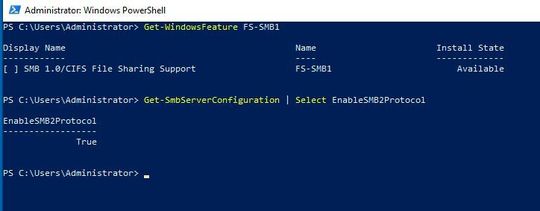
In der Microsoft-Dokumentation zu SMB wird ausführlich beschrieben, wie die Versionen des SMB-Clients und des Servers gesteuert werden. Um auf dem Client die verwendete SMB-Version anzuzeigen, kann zum Beispiel der folgende Befehl genutzt werden:
sc.exe qc lanmanworkstation
(ID:46311245)
:quality(80)/p7i.vogel.de/wcms/5a/c4/5ac403e4274e77ba522ce3edd962224f/0128192630v1.jpeg "Als vollständiges Client-Server-System verwaltet UrBackup Dateisicherungen und Systemabbilder zentral. (Bild: Midjourney / KI-generiert)")
:quality(80)/p7i.vogel.de/wcms/8e/33/8e3394fa91baf2a72e6bb1c6181086bb/0123405611v1.jpeg "Azure-VM-Snapshots sind nützliche Werkzeuge für die Cloud-Infrastruktur. Sie dienen nicht nur als Backups, sondern ermöglichen auch die Erstellung neuer VMs. Microsoft bietet mit dieser Technologie Funktionen für Datensicherung und VM-Management in Azure. (Bild: Midjourney / KI-generiert)")