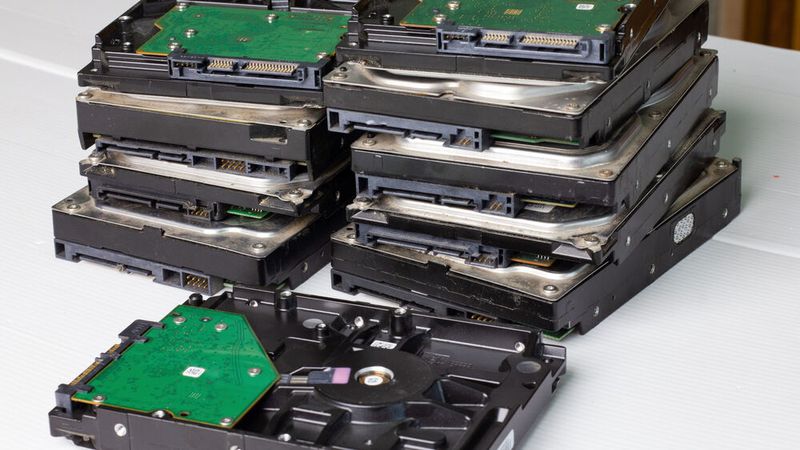
Das Einrichten eines neuen Datenträgers in Windows Server 2025 erfordert verschiedene Schritte, um eine optimale Nutzung und Zugriffskontrolle zu ermöglichen. Mit PowerShell lassen sich die Aufgaben automatisieren, vom Online-Schalten des Datenträgers über die Formatierung bis hin zur Freigabe mit spezifischen Berechtigungen.
Neue Datenträger müssen nach dem Einbau eingerichtet werden. Via PowerShell kann dies automatisch ablaufen.
Nach dem Einbau eines neuen Datenträgers erkennt Windows Server diesen zunächst als offline. Der Datenträger muss online geschaltet, initialisiert und formatiert werden, bevor darauf Daten gespeichert werden können. Das folgende Skript führt diese Schritte automatisiert aus:
Das Skript sucht automatisch nach Offline-Datenträgern, schaltet sie online und initialisiert sie mit GPT. Anschließend wird eine Partition erstellt, die den gesamten verfügbaren Speicherplatz nutzt und im NTFS-Dateisystem formatiert. Der Laufwerksbuchstabe wird automatisch zugewiesen und gespeichert.
Ordnerstruktur erstellen und Berechtigungen konfigurieren
Nach der Formatierung wird in diesem Beispiel eine Ordnerstruktur mit zehn Unterverzeichnissen erstellt. Jeder Ordner wird freigegeben, und die Berechtigungen werden gesetzt:
Das Skript erstellt zehn Ordner mit den Namen „Ordner1“ bis „Ordner10“ auf dem neuen Laufwerk. Jeder Ordner wird als separate SMB-Freigabe bereitgestellt. Mitglieder der Gruppe „DOMAIN\UserGroup“ erhalten Schreibzugriff, während Mitglieder von „DOMAIN\Admins“ vollen Zugriff haben. Die NTFS-Berechtigungen werden zusätzlich angepasst, um eine konsistente Zugriffskontrolle zu gewährleisten.
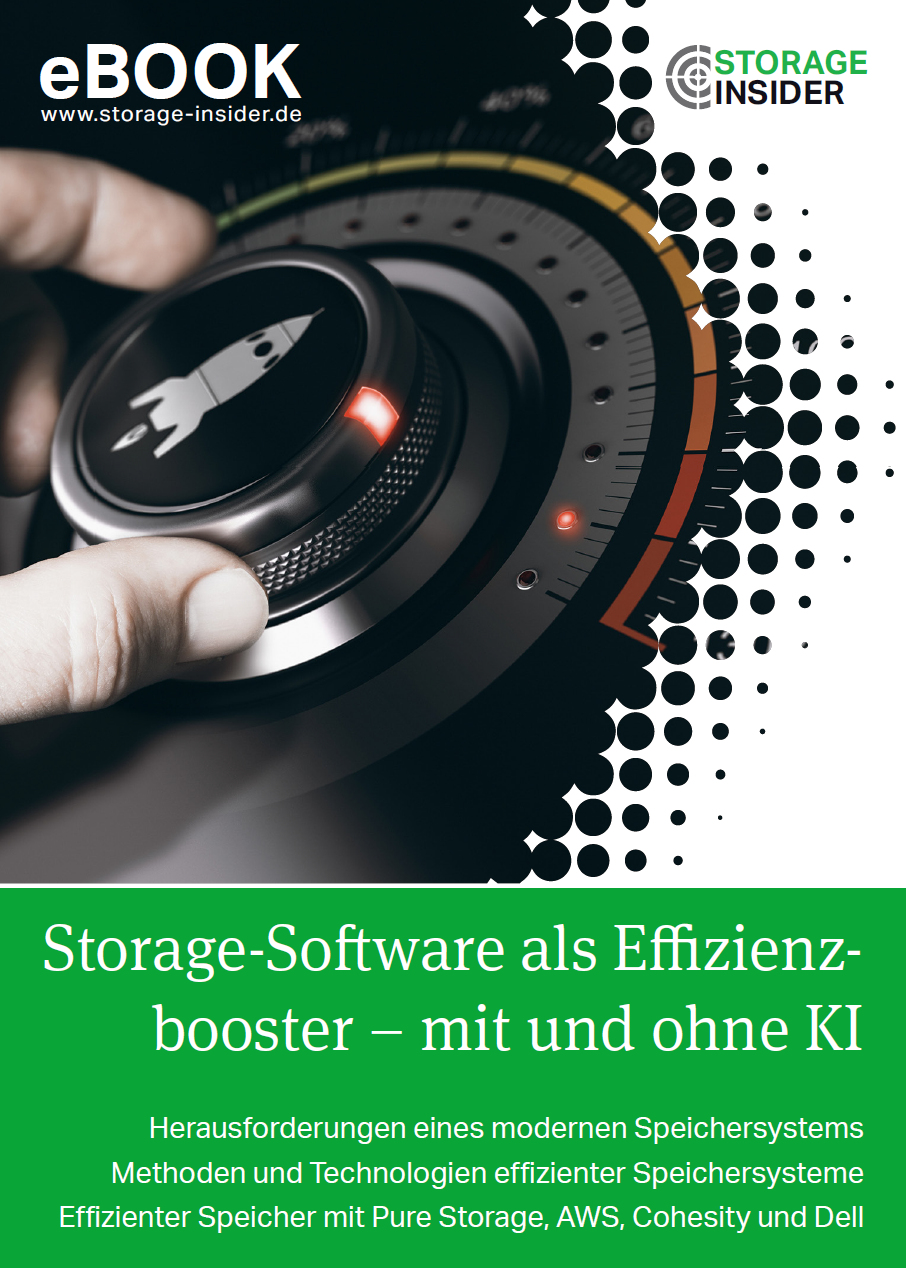
Aktuelles eBook
Storage-Software als Effizienzbooster
eBook „Storage-Software als Effizienzbooster“
(Bild: Storage-Insider)
Mit der geeigneten Storage-Software kann sich ein Unternehmen einen Effizienzbooster ins Haus holen oder in der Cloud abonnieren. Dieser Booster steigert nicht nur die Performance der geschäftskritischen Anwendungen, sondern optimiert auch die Kosten der bereits installierten Speichersysteme.
Die Themen im Überblick:
Herausforderungen eines modernen Speichersystems
Methoden und Technologien effizienter Speichersysteme
Effizienter Speicher mit Pure Storage, AWS, Cohesity und Dell
Es ist für uns eine Selbstverständlichkeit, dass wir verantwortungsvoll mit Ihren personenbezogenen Daten umgehen. Sofern wir personenbezogene Daten von Ihnen erheben, verarbeiten wir diese unter Beachtung der geltenden Datenschutzvorschriften. Detaillierte Informationen finden Sie in unserer Datenschutzerklärung.
Einwilligung in die Verwendung von Daten zu Werbezwecken
Ich bin damit einverstanden, dass die Vogel IT-Medien GmbH, Max-Josef-Metzger-Straße 21, 86157 Augsburg, einschließlich aller mit ihr im Sinne der §§ 15 ff. AktG verbundenen Unternehmen (im weiteren: Vogel Communications Group) meine E-Mail-Adresse für die Zusendung von Newslettern und Werbung nutzt. Auflistungen der jeweils zugehörigen Unternehmen können hier abgerufen werden.
Der Newsletterinhalt erstreckt sich dabei auf Produkte und Dienstleistungen aller zuvor genannten Unternehmen, darunter beispielsweise Fachzeitschriften und Fachbücher, Veranstaltungen und Messen sowie veranstaltungsbezogene Produkte und Dienstleistungen, Print- und Digital-Mediaangebote und Services wie weitere (redaktionelle) Newsletter, Gewinnspiele, Lead-Kampagnen, Marktforschung im Online- und Offline-Bereich, fachspezifische Webportale und E-Learning-Angebote. Wenn auch meine persönliche Telefonnummer erhoben wurde, darf diese für die Unterbreitung von Angeboten der vorgenannten Produkte und Dienstleistungen der vorgenannten Unternehmen und Marktforschung genutzt werden.
Meine Einwilligung umfasst zudem die Verarbeitung meiner E-Mail-Adresse und Telefonnummer für den Datenabgleich zu Marketingzwecken mit ausgewählten Werbepartnern wie z.B. LinkedIN, Google und Meta. Hierfür darf die Vogel Communications Group die genannten Daten gehasht an Werbepartner übermitteln, die diese Daten dann nutzen, um feststellen zu können, ob ich ebenfalls Mitglied auf den besagten Werbepartnerportalen bin. Die Vogel Communications Group nutzt diese Funktion zu Zwecken des Retargeting (Upselling, Crossselling und Kundenbindung), der Generierung von sog. Lookalike Audiences zur Neukundengewinnung und als Ausschlussgrundlage für laufende Werbekampagnen. Weitere Informationen kann ich dem Abschnitt „Datenabgleich zu Marketingzwecken“ in der Datenschutzerklärung entnehmen.
Falls ich im Internet auf Portalen der Vogel Communications Group einschließlich deren mit ihr im Sinne der §§ 15 ff. AktG verbundenen Unternehmen geschützte Inhalte abrufe, muss ich mich mit weiteren Daten für den Zugang zu diesen Inhalten registrieren. Im Gegenzug für diesen gebührenlosen Zugang zu redaktionellen Inhalten dürfen meine Daten im Sinne dieser Einwilligung für die hier genannten Zwecke verwendet werden. Dies gilt nicht für den Datenabgleich zu Marketingzwecken.
Recht auf Widerruf
Mir ist bewusst, dass ich diese Einwilligung jederzeit für die Zukunft widerrufen kann. Durch meinen Widerruf wird die Rechtmäßigkeit der aufgrund meiner Einwilligung bis zum Widerruf erfolgten Verarbeitung nicht berührt. Um meinen Widerruf zu erklären, kann ich als eine Möglichkeit das unter https://contact.vogel.de abrufbare Kontaktformular nutzen. Sofern ich einzelne von mir abonnierte Newsletter nicht mehr erhalten möchte, kann ich darüber hinaus auch den am Ende eines Newsletters eingebundenen Abmeldelink anklicken. Weitere Informationen zu meinem Widerrufsrecht und dessen Ausübung sowie zu den Folgen meines Widerrufs finde ich in der Datenschutzerklärung.



:quality(80)/p7i.vogel.de/wcms/b5/ad/b5ade2e50671d986cabb091cc33de39f/0127234511v1.jpeg "Das sind die Gewinner der IT-Awards 2025! (Bild: Vogel IT-Medien)")
:quality(80)/p7i.vogel.de/wcms/2d/69/2d69b27f3f8f5f290f7ae2b3d9123b1b/0127206601v1.jpeg "Storage-Insider verleiht heute die IT-Awards 2025 in sechs Kategorien. (Bild: Vogel IT-Medien)")
:quality(80)/p7i.vogel.de/wcms/94/d2/94d28e3faac411c22b54d80ea354d2e3/0124559320v1.jpeg "Die digitale Souveränität Europas ist spätestens seit der Wiederwahl von Donald aktueller denn je. (Bild: erstellt durch iTernity GmbH mit Canva)")
:quality(80)/p7i.vogel.de/wcms/ca/b3/cab330ef06324344f47f1715af71ffb8/0121296602v1.jpeg "Das sind die Gewinner der Storage-Insider Readers' Choice Awards 2024. (Bild: Manuel Emme Fotografie)")
:quality(80)/p7i.vogel.de/wcms/2e/66/2e663ffafe56d3cf9aec665b141d23b9/0128869154v1.jpeg "ADN stärkt das Angebot für Backup-Resilienz mit der Ransomeware-Schutzlösung Blocky for Veeam von Grau Data. (Bild: Dall-E / KI-generiert)")
:quality(80)/p7i.vogel.de/wcms/ca/0d/ca0da056751c0928e17e875a189fbbd2/0128593304v2.jpeg "Windows Backup for Organizations sichert Einstellungen und Store-Apps Cloud-basiert und bietet die Wiederherstellung bereits im OOBE an. Es ersetzt jedoch kein klassisches Backup. (Bild: © Miha Creative - stock.adobe.com)")
:quality(80)/p7i.vogel.de/wcms/eb/f0/ebf0fe8c87e9c4e4363d2fc3e55e902a/0129129428v1.jpeg "Digitale und menschliche Identitäten zu schützen und wiederherzustellen, ist eine entscheidende Aufgabe beim Datenschutz. (Bild: Midjourney / KI-generiert)")
:quality(80)/p7i.vogel.de/wcms/fa/7b/fa7b35b448260051d16e4a507c950add/0129082539v1.jpeg "Formfaktor und Schnittstellen von Festplatten sind seit Jahren unverändert, sodass sich neue Modelle problemlos in älteren Bestandssystemen nutzen lassen. (Bild: Toshiba Electronics Europe)")
:quality(80)/p7i.vogel.de/wcms/41/45/4145c18abcf73a4fece47fe71248255c/0128894128v1.jpeg "Die neuen 32-TB-CMR-Festplatten von Seagate sind ab sofort verfügbar. (Bild: Seagate)")
:quality(80)/p7i.vogel.de/wcms/42/86/42868377fd4496bf2feea7ae5dbbfe50/0128930508v1.jpeg "Die Scorecard dient als praxisnahe Standortbestimmung für IT-Entscheider. (Bild: Scality)")
:quality(80)/p7i.vogel.de/wcms/b2/08/b208ad5fa70e97c32e4eadb028d3e32c/0129096430v1.jpeg "Die Kombination von MongoDB und Voyage AI soll Komplexität und Latenzzeiten beim Produktiveinsatz von KI-Applikationen verringern. (Bild: MongoDB)")
:quality(80)/p7i.vogel.de/wcms/dd/ae/ddae5a2d942d285fe4c3c43b6d4eda94/0125422301v1.jpeg "Rsync unter Linux und Unix ist ideal für präzise Dateiübertragung und Systemmigration. Durch inkrementelle Synchronisation werden nur geänderte Dateiteile transferiert, was Netzwerkverkehr und Schreibzugriffe reduziert. (Bild: Midjourney / KI-generiert)")
:quality(80)/p7i.vogel.de/wcms/de/93/de930dc1200640248353d363ba39ffb2/0128016156v1.jpeg "Distributed Metadata-Management verbessert im Vergleich zu einem zentralisierten Ansatz die Skalierbarkeit, Verfügbarkeit und Leistungsfähigkeit der Metadatenverwaltung. (Bild: Midjourney / KI-generiert)")
:quality(80)/p7i.vogel.de/wcms/2b/de/2bde191234007e59b423fd02e88372b2/0129123282v1.jpeg "„Daten am Netzwerkrand bringen durchaus auch Vorteile“, stellt Tobias Pföhler von StorMagic fest. Voraussetzung hierfür sei jedoch der Einsatz moderner Technologien, wie etwa hyperkonvergenter Infrastrukturen. (Bild: Midjourney / KI-generiert)")
:quality(80)/p7i.vogel.de/wcms/b2/10/b2100f0f4be548babf43f4318b6fe890/0128742668v1.jpeg "Cloud Storage FUSE soll die direkte Verarbeitung großer Datenmengen für Analyse-, KI- und ML-Workloads ermöglichen. (Bild: Midjourney / KI-generiert)")
:quality(80)/p7i.vogel.de/wcms/bc/25/bc2574b897f686062666949faedc2007/0128915727v1.jpeg "Wie in den vergangenen Jahren findet das CloudFest 2026 im Europapark in Rust statt. Storage-Insider fungiert als Medienpartner – inklusive Gratis-Tickets für unsere Leserinnen und Leser. (Bild: RENÉ LAMB FOTODESIGN GMBH/CloudFest)")
:quality(80)/p7i.vogel.de/wcms/dc/b7/dcb7ce583a9ce0b42e8e35f0d557fb8f/0128409577v1.jpeg "Sechs technologische Kerntrends – von KI-Skalierung über saubere Datenbasis bis hin zu integrierten End-to-End-Prozessen – helfen Unternehmen, messbaren Geschäftserfolg aus ihren IT-Investitionen zu erzielen. (Bild: frei lizenziert Joshua Woroniecki)")
:quality(80)/p7i.vogel.de/wcms/9e/c3/9ec334dbf3696ef4bf61184f8404df74/0128976654v1.jpeg "Acronis Archival Storage ermöglicht MSPs die langfristige Speicherung und Verwaltung selten abgerufener Daten. (Bild: Acronis)")
:quality(80)/p7i.vogel.de/wcms/7a/9f/7a9f3b18cdb823c15080ca2c26512328/0129097007v1.jpeg "MailStore 26.1 ist ab sofort für MailStore Server, MailStore SPE, MailStore Home und MailStore Cloud verfügbar. (Bild: MailStore)")
:quality(80)/p7i.vogel.de/wcms/c5/35/c5358a2cf971e90b1d98ce0e98310fac/0127947160v1.jpeg "Mit der Einführung des TL-R6020Sep-RP will QNAP sein Engagement unterstreichen, Unternehmen in Europa mit skalierbaren und energieeffizienten Speicherlösungen auszustatten. (Bild: © Nicholas - stock.adobe.com)")
:quality(80)/p7i.vogel.de/wcms/f8/fa/f8fa89663df5bb1651a96992320c3aa7/0128787673v1.jpeg "Die Go-Bindings von go-systemd laufen unter Linux, macOS und Windows. (Bild: Midjourney / KI-generiert)")
:quality(80)/p7i.vogel.de/wcms/76/56/765658635ea06f59c39496f524115953/0128407436v1.jpeg "Magischer Hammer: Die Data Platform von Hammerspace schafft einen gemeinsamen Datenraum für File- und Objektdaten, der auch den NVMe-Speicher von GPU-Servern einschließt. Das soll für die bessere Auslastung der GPUs sorgen. (Bild: © Abul - stock.adobe.com / KI-generiert)")
:quality(80)/p7i.vogel.de/wcms/74/88/748826138a3dfdd4dba359c52a7557d0/0128626937v2.jpeg "Digitalisiertes Weltkulturerbe: Siemens ermöglicht einen interaktiven 3D-Zugang zum Pergamonaltar. (Bild: Siemens)")
:quality(80)/p7i.vogel.de/wcms/1a/d0/1ad01f5d7d966c68b9f793b03263e88a/0128871045v1.jpeg "Das „U“ bei der Steckverbindung U.2 steht für „Universal“, da neben Anschlüssen für die Anbindung klassischer SAS- und SATA-Laufwerke ebenso zusätzliche Pins für die Nutzung von vier PCI-Express-Lanes bereitstehen. (Bild: SNIA / Intel)")
:quality(80)/p7i.vogel.de/wcms/32/a6/32a6e74f81cc974aad14a68d317f2531/0128847427v1.jpeg "Der Industriestandard CIFS ermöglicht das Öffnen lokal gespeicherter Dateien von entfernten Computern. (Bild: Midjourney / KI-generiert)")
:quality(80)/p7i.vogel.de/wcms/0c/ed/0ced3344608f59ff8d8be6b73b67455b/0128862191v1.jpeg "Die Koppelung von Festplatten als RAID-Verbund soll Datenverlust beim Ausfall einzelner Platten verhindern. Zu unterscheiden ist dabei zwischen Hardware-RAID und Software-RAID. (Bild: Midjourney / KI-generiert)")
:quality(80)/images.vogel.de/vogelonline/bdb/1552300/1552323/original.jpg "Cloud-Speicher für Einsteiger – Microsoft OneDrive zusammen mit macOS und iOS nutzen. (©georgejmclittle - stock.adobe.com)")
:quality(80)/images.vogel.de/vogelonline/bdb/1644500/1644561/original.jpg "Online-Speicher bei Web.de und GMX: So funktioniert die Verwaltung. (© stokkete - stock.adobe.com)")
:quality(80)/images.vogel.de/vogelonline/bdb/1641800/1641842/original.jpg "All-Flash-Arrays versprechen unschlagbar niedrige Latenzen. (© pozdeevvs - stock.adobe.com)")
:fill(fff,0)/p7i.vogel.de/companies/63/db/63dbd1915b7af/2023-fastlta-logo-square-positive.jpeg "2023-fastlta-logo-square-positive (FAST LTA GmbH)")
:quality(80)/p7i.vogel.de/wcms/b4/af/b4af90859ed30f3e917266f51aae8468/0121945966v1.jpeg "So funktioniert der Datenumzug auf Microsoft Windows Server 2025. (Bild: ©400tmax, Getty Images Signature via Canva.com)")
:quality(80)/p7i.vogel.de/wcms/8e/33/8e3394fa91baf2a72e6bb1c6181086bb/0123405611v1.jpeg "Azure-VM-Snapshots sind nützliche Werkzeuge für die Cloud-Infrastruktur. Sie dienen nicht nur als Backups, sondern ermöglichen auch die Erstellung neuer VMs. Microsoft bietet mit dieser Technologie Funktionen für Datensicherung und VM-Management in Azure. (Bild: Midjourney / KI-generiert)")