


:quality(80)/p7i.vogel.de/wcms/b5/ad/b5ade2e50671d986cabb091cc33de39f/0127234511v1.jpeg "Das sind die Gewinner der IT-Awards 2025! (Bild: Vogel IT-Medien)")
:quality(80)/p7i.vogel.de/wcms/2d/69/2d69b27f3f8f5f290f7ae2b3d9123b1b/0127206601v1.jpeg "Storage-Insider verleiht heute die IT-Awards 2025 in sechs Kategorien. (Bild: Vogel IT-Medien)")
:quality(80)/p7i.vogel.de/wcms/94/d2/94d28e3faac411c22b54d80ea354d2e3/0124559320v1.jpeg "Die digitale Souveränität Europas ist spätestens seit der Wiederwahl von Donald aktueller denn je. (Bild: erstellt durch iTernity GmbH mit Canva)")
:quality(80)/p7i.vogel.de/wcms/ca/b3/cab330ef06324344f47f1715af71ffb8/0121296602v1.jpeg "Das sind die Gewinner der Storage-Insider Readers' Choice Awards 2024. (Bild: Manuel Emme Fotografie)")
:quality(80)/p7i.vogel.de/wcms/57/46/57463df72cfcd0c7a6cad17e91e4da30/0129380266v1.jpeg "Cohesity Data Cloud: Werden beim Scan verdächtige Dateien gefunden, werden diese mit Kompromittierungsindikatoren angezeigt. (Bild: Cohesity)")
:quality(80)/p7i.vogel.de/wcms/c5/fb/c5fb41728b220dab9df1ec9ac9b5c831/0129260583v1.jpeg "Clonezilla sichert belegte Blöcke auf Dateisystemebene. (Bild: Midjourney / KI-generiert)")
:quality(80)/p7i.vogel.de/wcms/c3/22/c32200a1b5fedc6991e9c57ec9d99883/0128183844v1.jpeg "Die lizenzfreie Datensicherungslösung NetBak PC Agent erfasst Dateien, Ordner und komplette Rechnerabbilder. (Bild: Midjourney / KI-generiert)")
:quality(80)/p7i.vogel.de/wcms/e5/e2/e5e25aa11228843fd0fc37fcbed75b07/0128889573v1.jpeg "QNAP stellt die QXG-100G2SF-BCM vor: Dual-100-GbE-NIC mit RDMA und SR-IOV für virtualisierte All-Flash-Umgebungen und 200-GbE-Fabric. (Bild: QNAP)")
:quality(80)/p7i.vogel.de/wcms/34/04/340462e2780b44a425ef8b592e9f6fa6/0129136839v1.jpeg "Im Gastbeitrag fasst Federica Monsone die Meinung von Expertinnen und Experten aus unterschiedlichen Storage-Unternehmen zu Entwicklungen im Bereich Langzeitarchivierung zusammen. (Bild: Midjourney / KI-generiert)")
:quality(80)/p7i.vogel.de/wcms/15/a2/15a2d1c7424af9a2988c7e2af97642f2/0129329362v1.jpeg "Vast Data nennt Kunden, die bereits heute von Vast Amplify profitierten. (Bild: Vast Data)")
:quality(80)/p7i.vogel.de/wcms/e4/83/e48315c7b4fd3a018ed443683a58b4b1/0128408290v1.jpeg "Viele IT-Leiter müssen sich mit den versteckten Risiken der SaaS-Datenaufbewahrungsrichtlinien auseinandersetzen. (Bild: © Esfandjar - stock.adobe.com)")
:quality(80)/p7i.vogel.de/wcms/1b/7f/1b7fbe21d96ecca26e39c0eba3a1c3d7/0129345051v1.jpeg "Scheitern ist keine Option – weder bei der Apollo-13-Mission noch beim Datenschutz und der Datensouveränität. (Bild: Midjourney / KI-generiert)")
:quality(80)/p7i.vogel.de/wcms/06/88/0688629e9dbca407230b0fa3e46ab64d/0128962973v1.jpeg "BigCache hält als In‑Memory‑Cache mit minimaler Garbage-Collection-Last die Performance von Anwendungen stabil. (Bild: Midjourney / KI-generiert)")
:quality(80)/p7i.vogel.de/wcms/95/cf/95cf2fb34d586d217dc5e3b25a3e95a9/0128985704v1.jpeg "Auch die Networking-Events auf dem CloudFest machen nachhaltig Eindruck. Doch es gibt weitere gute Gründe für das Motto des CloudFestes 2026 „The Sustainability of Everything“. (Bild: René Lamb Fotodesign GmbH
)")
:quality(80)/p7i.vogel.de/wcms/48/bd/48bda3299c454bc897283aefcb12f756/0129198080v1.jpeg "GFM ermöglicht eine globale, einheitliche Datenplattform, die die Metadaten zentralisiert, Standorte logisch verbindet und Dateien intelligent verwaltet. (Bild: Midjourney / KI-generiert)")
:quality(80)/p7i.vogel.de/wcms/9e/c3/9ec334dbf3696ef4bf61184f8404df74/0128976654v1.jpeg "Acronis Archival Storage ermöglicht MSPs die langfristige Speicherung und Verwaltung selten abgerufener Daten. (Bild: Acronis)")
:quality(80)/p7i.vogel.de/wcms/c4/c1/c4c1fe42662a6551e2ebc3c99ebd0051/0129198055v1.jpeg "Kernspeicher kamen von Mitte der 1950er- bis Mitte der 1970er-Jahre in Rechenmaschinen und Computern zum Einsatz. (Bild: Midjourney / KI-generiert)")
:quality(80)/p7i.vogel.de/wcms/8a/c4/8ac47e7daa31e2f997946be4ad3a55fb/0129194277v1.jpeg "Memristoren harmonisieren die mathematischen Zusammenhänge zwischen Strom, Spannung und Ladung. (Bild: Midjourney / KI-generiert)")
:quality(80)/p7i.vogel.de/wcms/60/a8/60a868f9defd2dfc1073ca9ab1aab657/0128019671v1.jpeg "Mit Hilfe von Access-Transparency lassen sich Zugriffe auf Daten nachvollziehen. (Bild: Midjourney / KI-generiert)")
:quality(80)/images.vogel.de/vogelonline/bdb/1552300/1552323/original.jpg "Cloud-Speicher für Einsteiger – Microsoft OneDrive zusammen mit macOS und iOS nutzen. (©georgejmclittle - stock.adobe.com)")
:quality(80)/images.vogel.de/vogelonline/bdb/1644500/1644561/original.jpg "Online-Speicher bei Web.de und GMX: So funktioniert die Verwaltung. (© stokkete - stock.adobe.com)")
:quality(80)/images.vogel.de/vogelonline/bdb/1641800/1641842/original.jpg "All-Flash-Arrays versprechen unschlagbar niedrige Latenzen. (© pozdeevvs - stock.adobe.com)")
Praxistipps: Cloud-Speicher für Einsteiger Microsoft OneDrive for Business und Office 2016/2019
Hier lesen Sie, wie Sie Dokumente aus Microsoft Office 2016/2019 direkt in der Cloud speichern
Anbieter zum Thema
:fill(fff,0)/images.vogel.de/vogelonline/companyimg/133400/133405/65.png "DataCore Logo.png ()")
:fill(fff,0)/p7i.vogel.de/companies/68/b9/68b9bb61e8f14/ic-logo-black-green.png "ic-logo-black-green (Impossible Cloud)")

Microsoft Office 2016/2019 arbeitet eng mit dem Cloud-Speicher OneDrive for Business in Office 365 zusammen. Wir zeigen, wie Daten direkt in der Cloud gespeichert werden können.
Damit Office 2016/2019 mit OneDrive for Business direkt zusammenarbeitet, muss das Office-365-Konto mit der Office-Installation verbunden sein. Sobald das der Fall ist, lassen sich direkt aus den Öffnen- und Speichern-Menüs heraus Dateien aus OneDrive for Business öffnen oder Dokumente speichern. Die Verknüpfung erfolgt über die Registerkarte Datei und die Auswahl Konto. Hier sind bei Verbundene Dienste die Cloud-Speicher zu sehen, mit denen Office verbunden ist. Über Dienst hinzufügen können weitere Speicher hinzugefügt werden.
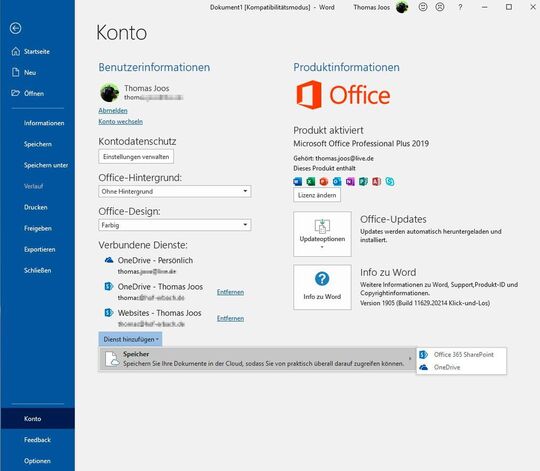
Über Datei\Optionen\Speichern können wiederum Einstellungen vorgenommen werden, die festlegen, ob Office-Programme zuerst einen lokalen Speicherort vorschlagen sollen und ob die Speicherseite für Cloud-Speicher zuerst angezeigt werden soll.
Finden Sie weitere Tipps in unserer Rubrik „Praxistipps: Cloud-Speicher für Einsteiger“!
(ID:45966246)
:quality(80)/p7i.vogel.de/wcms/e8/0f/e80f15ddd9f791f9d0f80ab2dd69ca2f/0125451748v1.jpeg "„Ask a question“ – Microsoft integriert den KI-Assistenten Copilot auch in OneDrive für Endkunden. (Bild: Joos - Microsoft)")
:quality(80)/p7i.vogel.de/wcms/f5/3a/f53a091c2a83e30190102e39decf85c5/0125605753v1.jpeg "Der US-amerikanische Software-Gigant Microsoft bietet Unternehmen und Endverbrauchern auch Cloud-Speicherdienste an. (Bild: Midjourney / KI-generiert)")