File Station 6 führt die Dateiverwaltung auf QNAP-NAS-Systemen in eine neue Generation. Die App ersetzt die bisherige integrierte Lösung und bietet eine moderne Oberfläche, schnellere Suche, Cloud-Anbindung, Snapshot-Zugriff und flexible Freigabefunktionen für lokale und externe Speicherorte.
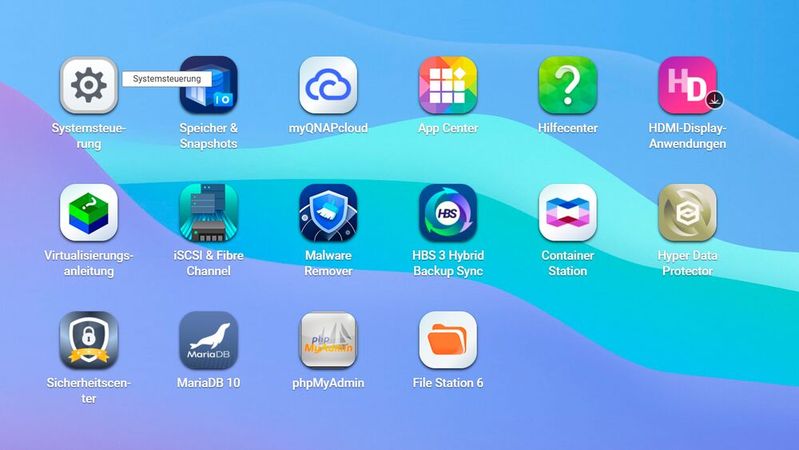
Nach der Installation von File Station 6 steht die App über das Hauptmenü zur Verfügung.
(Bild: Joos – QNAP)
File Station 6 ersetzt die bisherige Dateiverwaltung File Station 5 auf QNAP-NAS durch eine neu gestaltete Oberfläche mit direkter Integration weiterer Dienste. Das System ist nicht Teil der Firmware, sondern eine eigenständige App im „App Center“. Dadurch lassen sich Updates unabhängig vom NAS-Betriebssystem einspielen, was Administratoren den Neustart des Systems erspart. Der Zugriff auf Dateien und Freigaben bleibt währenddessen möglich. Die neue Version verknüpft Funktionen aus „HybridMount“, „Qsearch“, „Snapshots“ und „Qfiling“ zu einer zentralen Arbeitsumgebung.
Im Hauptfenster erscheinen nun die bekannten vier Quadrate, die den Zugriff auf verbundene Anwendungen und Speicherorte vereinfachen. Die Integration von „Qsearch“ erlaubt eine Volltextsuche direkt in File Station, inklusive Erkennung von Stichwörtern in Dokumenten und Textinhalten innerhalb von Bildern durch OCR. Zusätzlich ist die interne Standardsuche deutlich präziser. Dateien lassen sich nach Typ, Speicherort, Größe oder Stichworten filtern.
Neu hinzugekommen ist der Bereich „Zuletzt verwendet“, der geöffnete, hochgeladene oder gelöschte Dateien gruppiert. Damit lässt sich unmittelbar auf kürzlich bearbeitete Daten zugreifen. Auch die Snapshot-Integration wurde überarbeitet. Statt den Umweg über „Speicher & Snapshots“ zu gehen, können ältere Versionen direkt in File Station angezeigt und wiederhergestellt werden. Ein Klick auf den gewünschten Snapshot zeigt den damaligen Dateibestand, einzelne Dateien lassen sich sofort herunterladen oder an den Ursprungsort zurückspielen.
Über das Kontextmenü „Wiederherstellen in“ ist auch eine Wiederherstellung in einen separaten Pfad möglich, ohne den aktuellen Datenstand zu überschreiben. Der neue Spotlight-Filter grenzt Suchergebnisse in Echtzeit ein. Gibt man ein Wort in das Filterfeld ein, erscheinen nur noch Dateien, deren Name diesen Begriff enthält, was bei großen Datenbeständen spürbar Zeit spart.
Auch die Einbindung externer Speicherquellen ist verbessert. Über „HybridMount“ lassen sich Cloud-Dienste wie Google Drive, OneDrive oder myQNAPcloud Storage mit lokalen Freigaben kombinieren. File Station zeigt alle verbundenen Volumes in der Seitenleiste und erlaubt den direkten Datenaustausch zwischen Cloud und NAS. Dateien können kopiert, verschoben, heruntergeladen oder per Freigabelink geteilt werden. Diese Links lassen sich mit Passwort und Ablaufdatum sichern. Neu ist zudem die Datei-Verschlüsselung auf Ordnerebene. Eine Datei kann mit Rechtsklick „Verschlüsseln“ und anschließendem Passwortschutz gesichert werden. Empfänger benötigen den „QENC Decryptor“, um den Inhalt wieder zu öffnen.
Ebenso neu ist die Möglichkeit, Office- und Google-Dokumente direkt im Browser zu bearbeiten. Wird eine Datei über „Öffnen mit“ und „Office Online bearbeiten“ gewählt, öffnet sich das Dokument im Cloud-Editor, ohne dass es zuvor lokal geladen werden muss.
Technische Grundlagen und Benutzeroberfläche
File Station 6 läuft auf QTS und QuTS hero ab Version 5.2.4 und setzt eine korrekt eingerichtete Speicherstruktur voraus. Ohne vorhandenen Speicherpool oder Volume lässt sich die Anwendung nicht starten. Nach dem ersten Aufruf durchsucht das System automatisch alle lokalen Speicherorte und bindet erkannte Volumes in die Seitenleiste ein. Neben internen Laufwerken unterstützt File Station 6 die direkte Einbindung externer Geräte wie USB-Datenträger, myQNAPcloud-Verzeichnisse, Google Drive oder weiterer NAS-Systeme im Netzwerk. Die Anwendung dient damit als zentrales Dateiverwaltungstool für alle angeschlossenen Speicherressourcen.
Die Benutzeroberfläche besteht aus Navigationsleiste, Seitenpanel und Hauptbereich. Im oberen Bereich befinden sich Schaltflächen für „Upload“, „Neuer Ordner“, „Ansicht“ und „Suche“. Der mittlere Bereich zeigt die Inhalte der ausgewählten Verzeichnisse, die Ansicht lässt sich über das Menü „Ansicht“ zwischen Symbolen, Listen oder Details umschalten. In den Anzeigeoptionen kann der Administrator festlegen, ob Miniaturansichten, Dateigrößen oder Änderungsdaten eingeblendet werden. Änderungen wirken sich sofort auf die Darstellung aus, ohne dass das Fenster neu geladen werden muss.
Stand: 08.12.2025
Es ist für uns eine Selbstverständlichkeit, dass wir verantwortungsvoll mit Ihren personenbezogenen Daten umgehen. Sofern wir personenbezogene Daten von Ihnen erheben, verarbeiten wir diese unter Beachtung der geltenden Datenschutzvorschriften. Detaillierte Informationen finden Sie in unserer Datenschutzerklärung.
Einwilligung in die Verwendung von Daten zu Werbezwecken
Ich bin damit einverstanden, dass die Vogel IT-Medien GmbH, Max-Josef-Metzger-Straße 21, 86157 Augsburg, einschließlich aller mit ihr im Sinne der §§ 15 ff. AktG verbundenen Unternehmen (im weiteren: Vogel Communications Group) meine E-Mail-Adresse für die Zusendung von Newslettern und Werbung nutzt. Auflistungen der jeweils zugehörigen Unternehmen können hier abgerufen werden.
Der Newsletterinhalt erstreckt sich dabei auf Produkte und Dienstleistungen aller zuvor genannten Unternehmen, darunter beispielsweise Fachzeitschriften und Fachbücher, Veranstaltungen und Messen sowie veranstaltungsbezogene Produkte und Dienstleistungen, Print- und Digital-Mediaangebote und Services wie weitere (redaktionelle) Newsletter, Gewinnspiele, Lead-Kampagnen, Marktforschung im Online- und Offline-Bereich, fachspezifische Webportale und E-Learning-Angebote. Wenn auch meine persönliche Telefonnummer erhoben wurde, darf diese für die Unterbreitung von Angeboten der vorgenannten Produkte und Dienstleistungen der vorgenannten Unternehmen und Marktforschung genutzt werden.
Meine Einwilligung umfasst zudem die Verarbeitung meiner E-Mail-Adresse und Telefonnummer für den Datenabgleich zu Marketingzwecken mit ausgewählten Werbepartnern wie z.B. LinkedIN, Google und Meta. Hierfür darf die Vogel Communications Group die genannten Daten gehasht an Werbepartner übermitteln, die diese Daten dann nutzen, um feststellen zu können, ob ich ebenfalls Mitglied auf den besagten Werbepartnerportalen bin. Die Vogel Communications Group nutzt diese Funktion zu Zwecken des Retargeting (Upselling, Crossselling und Kundenbindung), der Generierung von sog. Lookalike Audiences zur Neukundengewinnung und als Ausschlussgrundlage für laufende Werbekampagnen. Weitere Informationen kann ich dem Abschnitt „Datenabgleich zu Marketingzwecken“ in der Datenschutzerklärung entnehmen.
Falls ich im Internet auf Portalen der Vogel Communications Group einschließlich deren mit ihr im Sinne der §§ 15 ff. AktG verbundenen Unternehmen geschützte Inhalte abrufe, muss ich mich mit weiteren Daten für den Zugang zu diesen Inhalten registrieren. Im Gegenzug für diesen gebührenlosen Zugang zu redaktionellen Inhalten dürfen meine Daten im Sinne dieser Einwilligung für die hier genannten Zwecke verwendet werden. Dies gilt nicht für den Datenabgleich zu Marketingzwecken.
Recht auf Widerruf
Mir ist bewusst, dass ich diese Einwilligung jederzeit für die Zukunft widerrufen kann. Durch meinen Widerruf wird die Rechtmäßigkeit der aufgrund meiner Einwilligung bis zum Widerruf erfolgten Verarbeitung nicht berührt. Um meinen Widerruf zu erklären, kann ich als eine Möglichkeit das unter https://contact.vogel.de abrufbare Kontaktformular nutzen. Sofern ich einzelne von mir abonnierte Newsletter nicht mehr erhalten möchte, kann ich darüber hinaus auch den am Ende eines Newsletters eingebundenen Abmeldelink anklicken. Weitere Informationen zu meinem Widerrufsrecht und dessen Ausübung sowie zu den Folgen meines Widerrufs finde ich in der Datenschutzerklärung.
Auch der Umgang mit großen Datenmengen ist optimiert. File Station 6 verwendet asynchrone Ladeprozesse, sodass Verzeichnisse mit zahlreichen Dateien ohne Wartezeit geöffnet werden. Über das Kontextmenü können Dateien kopiert, verschoben, umbenannt oder mit Zugriffsrechten versehen werden. Die Suche erkennt sowohl Stichwörter in Dateinamen als auch Begriffe in Metadaten oder Tags. Administratoren können Suchvorgänge auf bestimmte Speicherorte begrenzen oder Filter nach Dateityp und Zeitraum setzen. Damit eignet sich File Station 6 auch für komplexe NAS-Strukturen mit mehreren Terabyte Daten.
Vor der aktiven Nutzung von File Station 6 muss das NAS über lokale Speicherpools und Volumes verfügen. Diese werden im Bereich „Speicher & Snapshots“ erstellt und bilden die Grundlage für alle Freigabeordner. Auf Systemen mit QTS entsteht zunächst ein Volume, während unter QuTS hero ein Freigabeordner angelegt wird. Beide Varianten können nachträglich erweitert oder mit Quotas versehen werden, um den verfügbaren Speicher für Benutzergruppen zu begrenzen. Nach der Einrichtung der lokalen Strukturen prüft File Station 6 beim Start, ob Medienindizierung und Dateiservices wie SMB, AFP oder NFS aktiv sind. Erst wenn diese Dienste laufen, erscheint die vollständige Laufwerksliste in der Seitenleiste.
Administratoren können anschließend festlegen, welche Benutzer Zugriff auf bestimmte Freigaben erhalten. Die Rechteverwaltung erfolgt über das Menü „Eigenschaften“ und „Berechtigungen bearbeiten“. Dabei lassen sich Lese- und Schreibrechte getrennt vergeben. Die Konfiguration speichert File Station 6 direkt in den Freigabeattributen, sodass Änderungen sofort wirksam werden. Zusätzlich kann die Option „Papierkorb aktivieren“ gesetzt werden, um versehentlich gelöschte Dateien wiederherzustellen.
Bei neuen Systemen empfiehlt sich zudem die Aktivierung der Multimedia-Unterstützung. Über den Schalter „Multimedia-Unterstützung aktivieren“ werden Mediendateien automatisch kategorisiert und mit Metadaten versehen, was die Suche in umfangreichen Bibliotheken erleichtert. Wer externe Speicher einbindet, sollte in den Optionen „Externe Speicherorte verbinden“ prüfen, ob die Verbindung über HTTPS erfolgt. Nur so ist der Zugriff auf Cloud- oder Remote-Verzeichnisse abgesichert.
Upgrade von File Station 5 zu File Station 6
Der Umstieg auf die neue File Station 6 erfolgt über das „App Center“. Voraussetzung ist QTS oder QuTS hero ab Version 5.2.4. Nutzer, die File Station 5 verwenden, öffnen zunächst das „App Center“ und rufen dort über das Zahnrad-Symbol das Fenster „Einstellungen“ auf. Auf der Registerkarte „Allgemein“ aktivieren sie die Option „Nehmen Sie am QNAP-App-Beta-Programm teil“. Nach dem Lesen und Akzeptieren der Bedingungen wird mit „Ja“ bestätigt und mit „Übernehmen“ gespeichert. Anschließend schließt man das Fenster über „Schließen“.
Nach Aktivierung des Beta-Zugangs öffnet man erneut die Suchleiste im App Center, gibt „File Station 6“ ein und klickt auf „Installieren“. Danach wählt man das gewünschte Volume, bestätigt mit „OK“ und startet die Installation. Nach Abschluss ist File Station 6 aktiv, und File Station 5 wird automatisch deaktiviert. Beide Versionen bleiben jedoch auf dem System erhalten, sodass sich jederzeit zwischen ihnen wechseln lässt. Über das Menü oben rechts in File Station kann durch Auswahl von „File Station 5 aktivieren“ wieder zur älteren Oberfläche gewechselt werden. Wer File Station 5 nicht mehr braucht, kann die App an dieser Stelle auch deinstallieren und arbeitet nur noch mit der neuen Version 6.
Nach der Installation von File Station 6 empfiehlt es sich, lokale Speicherpools und Volumes über „Speicher & Snapshots“ anzulegen. Anschließend lassen sich über „Systemsteuerung“ und „Freigabeordner“ die zentralen Ablagen für Benutzer und Gruppen erstellen. File Station 6 erkennt diese automatisch und zeigt sie im linken Bereich. Dateien können per Drag-and-drop hochgeladen oder über das Kontextmenü „Hochladen“ hinzugefügt werden. Für strukturierte Ablagen legt man über „Neuer Ordner“ Unterverzeichnisse an und vergibt Berechtigungen über „Eigenschaften“ und „Berechtigungen bearbeiten“.
Freigaben auf Netzwerkebene bleiben über SMB, NFS oder AFP erreichbar. Wird auf Windows-Clients zugegriffen, empfiehlt sich die Verbindung mit „\NAS-IP\Freigabename“. Über die Registerkarte „Erweitert“ in den Ordneroptionen lassen sich Quotas, Papierkorb und Versionsverwaltung aktivieren. Der integrierte Papierkorb kann über das Menü „Extras“ geleert oder zur Wiederherstellung einzelner Dateien geöffnet werden. Für externe Zugriffe bietet sich myQNAPcloud an, das eine sichere Freigabe ohne Portweiterleitung ermöglicht. Wer lieber mit VPN arbeitet, kann Verbindungen über Tailscale oder klassische IPsec-Profile einrichten.
Für den mobilen Zugriff steht „Qfile Pro“ zur Verfügung. Nach Anmeldung mit QNAP-ID synchronisiert die App Dateien zwischen Smartphone und NAS und ermöglicht den Upload von Fotos oder Dokumenten in festgelegte Freigaben. Die App unterstützt ebenfalls das Anzeigen von Vorschaubildern und das Freigeben von Links. Medien lassen sich über aktivierte Multimedia-Unterstützung direkt öffnen. Dazu wird in den Einstellungen von File Station der Parameter „Multimedia-Unterstützung aktivieren“ gesetzt, wodurch Videos und Bilder in kompatiblen Anwendungen angezeigt werden.
Im Alltag zeigt sich File Station 6 als deutlich effizienter. Die Suchfunktionen, der schnelle Zugriff auf Snapshots und die zentrale Verwaltung externer Speicherplätze erleichtern die Organisation großer Datenbestände. Durch die Entkopplung von der Firmware kann QNAP einzelne Komponenten künftig schneller aktualisieren. Wer Netzwerkfreigaben strukturiert einrichtet und Rechte sauber zuweist, erhält mit File Station 6 ein flexibles Werkzeug, das lokale und Cloud-basierte Datenquellen nahtlos zusammenführt.
Aktuelles eBook
Ransomware-Schutz durch Object Lock und WORM
eBook „Ransomware-Schutz“
(Bild: Storage-Insider)
Um ein Storage-System effektiv von Ransomware-Angriffen zu schützen, bieten sich neben Backup/Disaster Recovery und Verschlüsselung vor allem Object Lock und WORM an. Das gelingt nicht nur im eigenen Haus, sondern auch in der Hybrid-Cloud.



:quality(80)/p7i.vogel.de/wcms/b5/ad/b5ade2e50671d986cabb091cc33de39f/0127234511v1.jpeg "Das sind die Gewinner der IT-Awards 2025! (Bild: Vogel IT-Medien)")
:quality(80)/p7i.vogel.de/wcms/2d/69/2d69b27f3f8f5f290f7ae2b3d9123b1b/0127206601v1.jpeg "Storage-Insider verleiht heute die IT-Awards 2025 in sechs Kategorien. (Bild: Vogel IT-Medien)")
:quality(80)/p7i.vogel.de/wcms/94/d2/94d28e3faac411c22b54d80ea354d2e3/0124559320v1.jpeg "Die digitale Souveränität Europas ist spätestens seit der Wiederwahl von Donald aktueller denn je. (Bild: erstellt durch iTernity GmbH mit Canva)")
:quality(80)/p7i.vogel.de/wcms/ca/b3/cab330ef06324344f47f1715af71ffb8/0121296602v1.jpeg "Das sind die Gewinner der Storage-Insider Readers' Choice Awards 2024. (Bild: Manuel Emme Fotografie)")
:quality(80)/p7i.vogel.de/wcms/8e/65/8e65beda5e1799415f8b42648c345ac2/0128829864v1.jpeg "Mansoor Tariq, Technical Presales bei QNAP DACH. Der Hersteller erweitert Airgap+ auf ausgewählte Switch-Modelle und bringt physisch isolierte Backup-Strecken direkt in die Netzwerkinfrastruktur. (Bild: QNAP)")
:quality(80)/p7i.vogel.de/wcms/87/b0/87b06b798102aa4b9947e5702459b72c/0127725341v1.jpeg "Mit Bareos lassen sich Daten in virtualisierten Umgebungen sichern. (Bild: Midjourney / KI-generiert)")
:quality(80)/p7i.vogel.de/wcms/7f/79/7f7971f4736fb3ae3f7c889b8c97e57f/0129617918v2.jpeg "Bei der Microsoft-365-Security gibt es viele blinde Flecken, auf die IT-Verantwortliche in Unternehmen achten müssen. (Bild: Dall-E / KI-generiert)")
:quality(80)/p7i.vogel.de/wcms/cc/f2/ccf2ca3c61ebd1f543ddfdeafdc371d8/0129532315v1.jpeg "Die CBL-Datenretter isolierten die Speicherchips aus den korrodierten Karten und stellten nach eigenen Angaben sämtliche bis zum Geräteausfall aufgezeichneten Messwerte wieder her. (Bild: CBL Datenrettung)")
:quality(80)/p7i.vogel.de/wcms/7e/62/7e6241a450fc3d2c4fb4b66431bb346a/0129449658v1.jpeg "IBM stattet seine FlashSystem-Modelle 5600, 7600 und 9600 mit KI-Agenten aus. (Bild: Midjourney / KI-generiert)")
:quality(80)/p7i.vogel.de/wcms/d8/7c/d87c0895a1fd1e2a8eea97f2e6525844/0129222145v1.jpeg "RAID 10 kombiniert die RAID-Level 1 und 0. (Bild: Midjourney / KI-generiert)")
:quality(80)/p7i.vogel.de/wcms/2b/eb/2beb093a4b15a43e77a5fddc51617012/0129334977v1.jpeg "Der Remote Dictionary Server ist ein quelloffener Datenspeicher mit einer einfachen Schlüssel-Werte-Datenstruktur und legt die Daten direkt im Arbeitsspeicher ab. (Bild: Midjourney / KI-generiert)")
:quality(80)/p7i.vogel.de/wcms/f7/81/f781424a8c09c2958f530e353259f552/0129570093v1.jpeg "Bei Windows 11 benötigt man zur Verwaltung des Speichers nun Administratorrechte. (Bild: Midjourney / KI-generiert)")
:quality(80)/p7i.vogel.de/wcms/69/24/6924ee13482bf6c15da7ee7ea1150ae3/0128919402v1.jpeg "Box Extract wandelt unstrukturierte Unternehmensdokumente per KI in strukturierte Metadaten um und automatisiert Workflows, Suche und Analysen in Unternehmen. (Bild: Box)")
:quality(80)/p7i.vogel.de/wcms/93/cd/93cd50935fb0e3f9a7aef2f2d42f3151/0128403426v1.jpeg "Quantencomputer gefährden klassische Verschlüsselung. Daher verlangt NIS-2 ein belastbares Kryptokonzept und die frühzeitige Vorbereitung auf quantenresistente Verfahren wie PQC und hybride Ansätze. (Bild: Fraunhofer IOF)")
:quality(80)/p7i.vogel.de/wcms/ff/6d/ff6d1afe1f2b3a896699b545f4f74abb/0129409341v1.jpeg "QNAP-Kunden können ab sofort mit einem Abonnement zwei Cloud-Dienste nutzen. (Bild: QNAP)")
:quality(80)/p7i.vogel.de/wcms/51/96/51965391328bb2fd4e6e616ebcaa486d/0129531873v1.jpeg "Commvault-CPO Rajiv Kottomtharayil: „Unternehmen müssen Cyberangriffen, die zunehmend auf Backup-Umgebungen abzielen, einen Schritt voraus sein.“ (Bild: Commvault)")
:quality(80)/p7i.vogel.de/wcms/e4/83/e48315c7b4fd3a018ed443683a58b4b1/0128408290v1.jpeg "Viele IT-Leiter müssen sich mit den versteckten Risiken der SaaS-Datenaufbewahrungsrichtlinien auseinandersetzen. (Bild: © Esfandjar - stock.adobe.com)")
:quality(80)/p7i.vogel.de/wcms/34/04/340462e2780b44a425ef8b592e9f6fa6/0129136839v1.jpeg "Im Gastbeitrag fasst Federica Monsone die Meinung von Expertinnen und Experten aus unterschiedlichen Storage-Unternehmen zu Entwicklungen im Bereich Langzeitarchivierung zusammen. (Bild: Midjourney / KI-generiert)")
:quality(80)/p7i.vogel.de/wcms/b2/5e/b25e7987732ebb16ed51a2e7f1ede807/0129670176v1.jpeg "Pure Storage (oder schlicht „Pure“) stand für reinen Flash-Speicher. Everpure richtet den Fokus nun auf ganzheitliches Datenmanagement. (Bild: Midjourney / KI-generiert)")
:quality(80)/p7i.vogel.de/wcms/1b/7f/1b7fbe21d96ecca26e39c0eba3a1c3d7/0129345051v1.jpeg "Scheitern ist keine Option – weder bei der Apollo-13-Mission noch beim Datenschutz und der Datensouveränität. (Bild: Midjourney / KI-generiert)")
:quality(80)/p7i.vogel.de/wcms/6b/a9/6ba9c6f5061f2ca1a5c560aa5022e7c8/0128406574v1.jpeg "Im Düsseldorfer HDD Innovation Lab von Toshiba. Das Lab hat sich zum Testen das JBoD-System VTrak J5960 von Promise Technology vorgenommen. (Bild: Toshiba Electronics Europe)")
:quality(80)/p7i.vogel.de/wcms/d6/1e/d61ed434dc0266c2a7633d8ff720a2d8/0129532143v1.jpeg "Cloudera-CPO Leo Brunnick: „Unternehmen können KI und Analysen genau dort sicher einsetzen, wo sich ihre wichtigsten Daten befinden.“ (Bild: Cloudera)")
:quality(80)/p7i.vogel.de/wcms/37/ea/37ea3b117cd6e97340697c2f7c96d3c9/0129216654v1.jpeg "Mit Bareos lassen sich Backups lizenzkostenfrei in hybriden Speicherstrukturen anfertigen. (Bild: Midjourney / KI-generiert)")
:quality(80)/p7i.vogel.de/wcms/c0/44/c0444de775b44640d2a4a0d8016636a8/0129214786v1.jpeg "Das Follow-the-Sun-Prinzip ermöglicht weltweit tätigen Unternehmen eine Teamzusammenarbeit rund um die Uhr. (Bild: Midjourney / KI-generiert)")
:quality(80)/images.vogel.de/vogelonline/bdb/1552300/1552323/original.jpg "Cloud-Speicher für Einsteiger – Microsoft OneDrive zusammen mit macOS und iOS nutzen. (©georgejmclittle - stock.adobe.com)")
:quality(80)/images.vogel.de/vogelonline/bdb/1644500/1644561/original.jpg "Online-Speicher bei Web.de und GMX: So funktioniert die Verwaltung. (© stokkete - stock.adobe.com)")
:quality(80)/images.vogel.de/vogelonline/bdb/1641800/1641842/original.jpg "All-Flash-Arrays versprechen unschlagbar niedrige Latenzen. (© pozdeevvs - stock.adobe.com)")
:fill(fff,0)/p7i.vogel.de/companies/69/98/699837ff85e16/datacore-logo-700x700px.jpeg "datacore-logo-700x700px (DataCore)")
:fill(fff,0)/p7i.vogel.de/companies/63/db/63dbd1915b7af/2023-fastlta-logo-square-positive.jpeg "2023-fastlta-logo-square-positive (FAST LTA GmbH)")
:fill(fff,0)/p7i.vogel.de/companies/68/b9/68b9bb61e8f14/ic-logo-black-green.png "ic-logo-black-green (Impossible Cloud)")
:quality(80)/p7i.vogel.de/wcms/fa/1e/fa1e99b342178284c8c3406fc8926cd8/0128100070v1.jpeg "Durch die Teilnahme am Beta-Programm lassen sich auch neue App-Versionen auf dem QNAP-NAS installiert werden. (Bild: Joos – QNAP)")
:quality(80)/p7i.vogel.de/wcms/4e/23/4e2329b931041296b3a76780efed4826/0128100071v1.jpeg "File Station 6 lässt sich parallel oder als Ergänzung zur älteren Version 5 nutzen. (Bild: Joos – QNAP)")
:quality(80)/p7i.vogel.de/wcms/42/ce/42ce835fea58596e1ef8f82ab146fce7/0128100077v1.jpeg "File Station 6 greift ebenfalls auf die Speicherpools und Volumes zu, die über Speicher & Snapshots definiert werden.(Bild: Joos – QNAP)")
:quality(80)/p7i.vogel.de/wcms/59/2b/592bbf600665eb36b5be4e3703584c04/0128100087v1.jpeg "Erstellen neuer Freigaben auf dem QNAP-NAS in der Systemsteuerung.(Bild: Joos – QNAP)")
:quality(80)/p7i.vogel.de/wcms/e2/1d/e21dac1d8cbd229ab875613ceb6d20b0/0127914313v1.jpeg "In dieser Folge von „Speicherhungrig“ spricht unser Fachautor Michael Matzer mit Uli Simon, Director Sales Engineering bei Commvault, darüber, wie sich Unternehmen gegen Cyberangriffe wappnen können – und auf welche Fallen sie dabei achten müssen. (Bild: Vogel IT-Medien)")
:quality(80)/p7i.vogel.de/wcms/93/03/93030cd870310085706f6a9f7695fb45/0128093110v1.jpeg "Als stabile Plattform für WordPress kann ein NAS-System von QNAP dienen. (Bild: Midjourney / KI-generiert)")
:quality(80)/p7i.vogel.de/wcms/9b/9c/9b9c6f6ae405688e925ece1f8b0eb5e1/0126520987v1.jpeg "In QNAP-NAS-Systemen lassen sich alle Speicherfunktionen zentral via „Storage & Snapshots“ managen. (Bild: © Gorodenkoff - stock.adobe.com)")