Für Synology-NAS-Systeme ist die Sicherung der Daten genauso unerlässlich wie bei Dateiservern oder PCs. Zwar schützt das NAS die Daten vor Verlust durch defekte Festplatten und den Papierkorb, doch reicht das nicht aus, um Datenverlust zu verhindern.
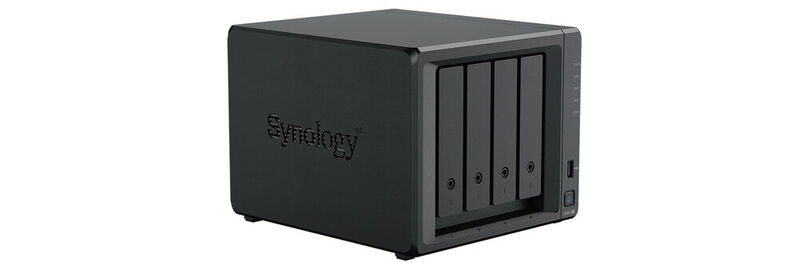
Um die Daten auf Synology-NAS-Systemen wie der DiskStation DS423+ zu sichern, stehen neben Hyper Backup und einem Cloud-Backup in C2 Storage weitere Apps zu Verfügung.
Besser ist es aber, die Daten über das Netzwerk parallel noch an anderen Orten zu sichern. Parallel zu den Sicherungsmöglichkeiten über Hyper Backup und der Sicherung in C2 Storage von Synology in der Cloud gibt es weitere Apps, die teilweise kostenlos zur Verfügung stehen. Synology SnapShot Replication ist zum Beispiel noch dazu in der Lage, Sicherungsdaten von Synology Active Backup auf ein anderes NAS-System zu replizieren, sodass gesicherte Daten von Geräten im Netzwerk überall wiederherstellbar sind.
Synology Snapshot Replication zum Schutz gegen Ausfall von Synology-NAS-Systemen
Mit „Synology Snapshot Replication“ können Admins direkt in DSM freigegebene Ordner auf ein anderes NAS-System replizieren und auf Basis der replizierten Ordner auch Daten wiederherstellen. Synology Snapshot Replication steht direkt im Paketzentrum zur Verfügung und bietet Point-in-Time-Sicherungen und -Wiederherstellungen im Synology-System. Die verschiedenen Möglichkeiten von Synology Snapshot Replication sind auf der Webseite des Dienstes bei Synology zu finden. Hier ist auch eine Liste verfügbar, auf welchen Synology-NAS-Systemen Synology Snapshot Replication verfügbar ist.
Vor allem das versehentliche Löschen oder Datenbeschädigungen durch Malware und Ransomware lassen sich dadurch verhindern. Der Dienst nutzt Funktionen des Btrfs-Dateisystems auf dem NAS, um Sicherungen auf Basis von Snapshots zu erstellen und diese Snapshots auf ein entferntes NAS zu sichern. Nachdem die Technik eingerichtet ist, lassen sich alle fünf bis 15 Minuten Daten sichern und bei Bedarf wiederherstellen. Generell lassen sich dadurch auch Daten zwischen verschiedenen Volumes auf demselben NAS sichern. Besser und sicherer ist aber die Replikation zu anderen NAS-Systemen.
Um die Replikation einzurichten, müssen auf beiden beteiligten NAS-Systemen die Replikations-App und der Dienst aus dem Paketzentrum installiert werden. Nicht alle NAS-Systeme unterstützen die Technik. Generell lassen sich mit dem Dienst Daten von Schnappschüssen zwischen verschiedenen Volumes replizieren.
Wenn der Dienst installiert ist, lassen sich einzelne, freigegebene Ordner oder ganze LUNs replizieren. Durch die Einrichtung führt ein Assistent, der über „Erstellen“ bei „Replikation“ startet. Im Rahmen der Einrichtung müssen das Ziel-NAS sowie ein Benutzername, der Zugriff auf das Remote-NAS hat, angegeben werden. Damit das funktioniert, muss auf dem anderen NAS ebenfalls Synology Snapshot Replication installiert sein.
Mit der App „USB Copy“ lassen sich Daten von einem Synology-NAS-System auf ein externes Speichermedium exportieren. Das ist für einmalige Sicherungen sinnvoll, oder um Daten auf ein anderes NAS-System zu migrieren. Nach dem Start des Assistenten steht der Menüpunkt „Datenexport“ zur Verfügung. Hierüber kopiert das NAS alle Daten auf die externe Festplatte oder den USB-Stick. Das Kopieren der Daten erfolgt auf Basis einzelner freigegebener Ordner mit einer Aufgabe. Hierüber lassen sich Einmalsicherungen erstellen, um einen bestimmten Datenstand zu sichern. Für ein Archiv oder eine schnelle Sicherung ist die App ideal, aber nicht für die regelmäßige Datensicherung. Hier sind „Hyper Backup“ oder „Snapshot Replication“ besser geeignet.
Allerdings kann USB Copy auch Sicherungsrotation nutzen und die Daten inkrementell sichern. Wer häufiger manuell seine Daten sichern will, kann mit USB Copy daher durchaus sinnvoll ab und an Daten unkompliziert sichern. Im Rahmen der Durchführung des Assistenten ist es auch möglich, Sicherungszeiten zu definieren. Das entspricht generell durchaus den Funktionen einer Sicherungslösung.
Stand: 08.12.2025
Es ist für uns eine Selbstverständlichkeit, dass wir verantwortungsvoll mit Ihren personenbezogenen Daten umgehen. Sofern wir personenbezogene Daten von Ihnen erheben, verarbeiten wir diese unter Beachtung der geltenden Datenschutzvorschriften. Detaillierte Informationen finden Sie in unserer Datenschutzerklärung.
Einwilligung in die Verwendung von Daten zu Werbezwecken
Ich bin damit einverstanden, dass die Vogel IT-Medien GmbH, Max-Josef-Metzger-Straße 21, 86157 Augsburg, einschließlich aller mit ihr im Sinne der §§ 15 ff. AktG verbundenen Unternehmen (im weiteren: Vogel Communications Group) meine E-Mail-Adresse für die Zusendung von Newslettern und Werbung nutzt. Auflistungen der jeweils zugehörigen Unternehmen können hier abgerufen werden.
Der Newsletterinhalt erstreckt sich dabei auf Produkte und Dienstleistungen aller zuvor genannten Unternehmen, darunter beispielsweise Fachzeitschriften und Fachbücher, Veranstaltungen und Messen sowie veranstaltungsbezogene Produkte und Dienstleistungen, Print- und Digital-Mediaangebote und Services wie weitere (redaktionelle) Newsletter, Gewinnspiele, Lead-Kampagnen, Marktforschung im Online- und Offline-Bereich, fachspezifische Webportale und E-Learning-Angebote. Wenn auch meine persönliche Telefonnummer erhoben wurde, darf diese für die Unterbreitung von Angeboten der vorgenannten Produkte und Dienstleistungen der vorgenannten Unternehmen und Marktforschung genutzt werden.
Meine Einwilligung umfasst zudem die Verarbeitung meiner E-Mail-Adresse und Telefonnummer für den Datenabgleich zu Marketingzwecken mit ausgewählten Werbepartnern wie z.B. LinkedIN, Google und Meta. Hierfür darf die Vogel Communications Group die genannten Daten gehasht an Werbepartner übermitteln, die diese Daten dann nutzen, um feststellen zu können, ob ich ebenfalls Mitglied auf den besagten Werbepartnerportalen bin. Die Vogel Communications Group nutzt diese Funktion zu Zwecken des Retargeting (Upselling, Crossselling und Kundenbindung), der Generierung von sog. Lookalike Audiences zur Neukundengewinnung und als Ausschlussgrundlage für laufende Werbekampagnen. Weitere Informationen kann ich dem Abschnitt „Datenabgleich zu Marketingzwecken“ in der Datenschutzerklärung entnehmen.
Falls ich im Internet auf Portalen der Vogel Communications Group einschließlich deren mit ihr im Sinne der §§ 15 ff. AktG verbundenen Unternehmen geschützte Inhalte abrufe, muss ich mich mit weiteren Daten für den Zugang zu diesen Inhalten registrieren. Im Gegenzug für diesen gebührenlosen Zugang zu redaktionellen Inhalten dürfen meine Daten im Sinne dieser Einwilligung für die hier genannten Zwecke verwendet werden. Dies gilt nicht für den Datenabgleich zu Marketingzwecken.
Recht auf Widerruf
Mir ist bewusst, dass ich diese Einwilligung jederzeit für die Zukunft widerrufen kann. Durch meinen Widerruf wird die Rechtmäßigkeit der aufgrund meiner Einwilligung bis zum Widerruf erfolgten Verarbeitung nicht berührt. Um meinen Widerruf zu erklären, kann ich als eine Möglichkeit das unter https://contact.vogel.de abrufbare Kontaktformular nutzen. Sofern ich einzelne von mir abonnierte Newsletter nicht mehr erhalten möchte, kann ich darüber hinaus auch den am Ende eines Newsletters eingebundenen Abmeldelink anklicken. Weitere Informationen zu meinem Widerrufsrecht und dessen Ausübung sowie zu den Folgen meines Widerrufs finde ich in der Datenschutzerklärung.
Parallel dazu kann durch die Option „Daten kopieren, wann immer ein USB-/SD-Speichergerät angeschlossen“ aktiviert werden. Dadurch startet die Kopieraktion, sobald ein externes Speichermedium verbunden wird. Es lassen sich auch alle drei Optionen aktivieren, also automatisches Kopieren beim Verbinden eines USB-Laufwerks, nach Zeitplan und das automatische Auswerfen der externen Datenträger. USB Copy unterstützt zudem Dateifilter. Dadurch lassen sich Dateien in die Sicherung explizit miteinbeziehen oder aus der Sicherung ausschließen.
Hyper Backup Vault als Sicherungsziel nutzen
Durch die Installation von „Hyper Backup Vault“ lassen sich Daten von NAS-Systemen über das Netzwerk auf andere NAS-Systeme sichern. Als Sicherungsziel auf dem NAS muss Hyper Backup Vault installiert sein. Auf dieses System lassen sich anschließend die Daten des Quell-NAS sichern. Dazu werden auf dem Ziel-NAS Hyper Backup Vault und auf dem Quell-NAS Hyper Backup installiert.
Aktuelles eBook
Optimal abgesichert – die richtige Hardware fürs Backup
eBook „Backup-Hardware“
(Bild: Storage-Insider)
Das Thema Hardware für Backup ist inzwischen ein weites Feld. Das liegt vor allem an dem stetig wachsenden Bedarf an Speicherkapazität einerseits und Sicherheitskopien mit Datenwiederherstellung (Disaster Recovery) andererseits.
Die Themen im Überblick:
Von Bandbibliotheken über NAS bis zu All-Flash-Arrays



:quality(80)/p7i.vogel.de/wcms/85/3c/853cb31461d6645416dd13e94644f9ff/0131873297v1.jpeg "Die ETERNUS AB-Familie mit dem Fokus auf All Flash und die ETERNUS HB-Familie als hybrides Storage-System. (Bild: Fsas Technologies)")
:quality(80)/p7i.vogel.de/wcms/b5/ad/b5ade2e50671d986cabb091cc33de39f/0127234511v1.jpeg "Das sind die Gewinner der IT-Awards 2025! (Bild: Vogel IT-Medien)")
:quality(80)/p7i.vogel.de/wcms/2d/69/2d69b27f3f8f5f290f7ae2b3d9123b1b/0127206601v1.jpeg "Storage-Insider verleiht heute die IT-Awards 2025 in sechs Kategorien. (Bild: Vogel IT-Medien)")
:quality(80)/p7i.vogel.de/wcms/24/79/2479c06aee7d8bc21b51e62615099b5a/0133519278v1.jpeg "Um absolute Unveränderlichkeit ihrer Daten durch „Zero Access“ zu erreichen, müssen Unternehmen drei Kernprinzipien einhalten. (Bild: KI-generiert)")
:quality(80)/p7i.vogel.de/wcms/87/84/87844cb33afd54aa1109b64f9770419b/0133460747v1.jpeg "Mit Hilfe von Pluton können Administratoren beispielsweise einen abgebrochenen Auftrag am selben Tag und nicht erst beim nächsten Wiederherstellungsversuch feststellen. (Bild: KI-generiert)")
:quality(80)/p7i.vogel.de/wcms/8a/74/8a74f5e49c10e97b2b7c9bfe7f47397d/0133429873v1.jpeg "Cohesity Agent Resilience soll Agentenspeicher und -konfiguration mit Point-in-Time-Wiederherstellungsfunktionen schützen. (Bild: Cohesity)")
:quality(80)/p7i.vogel.de/wcms/ba/e8/bae827380f1556cd7fc11c01191d838b/0133461959v1.jpeg "Das TS-h966TX ist laut Hersteller QNAP ein platzsparendes 9-Bay-Hybrid-NAS für Highspeed-Media-Workflows. (Bild: QNAP)")
:quality(80)/p7i.vogel.de/wcms/ac/8b/ac8bb0375ebd67f9e30049671f32b04f/0133348002v1.jpeg "Die portablen SSDs von Samsung richten sich sowohl an Kreative als auch an Heimanwender. Die neue Namensgebung soll das berücksichtigen und die Produktauswahl vereinfachen. (Bild: Samsung)")
:quality(80)/p7i.vogel.de/wcms/31/eb/31eb63ac8dcf3e8436a24f368e058118/0133057167v1.jpeg "Für den erfolgreichen Unternehmenseinsatz von KI-Modellen führt kein Weg an hybriden Speicherarchitekturen vorbei. (Bild: KI-generiert)")
:quality(80)/p7i.vogel.de/wcms/7b/a8/7ba8f8f06ef33fd6482185da124d734e/0133598070v1.jpeg "ZeroFS schlägt eine Brücke zwischen günstigem Objektspeicher und Anwendungen, die POSIX oder ein Blockgerät erwarten. (Bild: KI-generiert)")
:quality(80)/p7i.vogel.de/wcms/93/cd/93cdd8ee9fb3cd0bf921a032760921a0/0133596152v1.jpeg "Fehlt bei industriellen Großprojekten eine klare Struktur der dafür notwendigen Dokumente, entstehen schnell Qualitätsprobleme, Projektverzögerungen und Compliance-Risiken. (Bild: KI-generiert)")
:quality(80)/p7i.vogel.de/wcms/2f/22/2f2220eb6fd32cdbfb1c2ccb12d54740/0133403424v1.jpeg "Zweck der prädiktiven Analytik ist die möglichst genaue Vorhersage künftiger Ereignisse oder Trends. (Bild: KI-generiert)")
:quality(80)/p7i.vogel.de/wcms/35/9e/359ea770045e2e1d975a7189b7e0c0c8/0132633909v1.jpeg "Data Embassies übertragen das Prinzip diplomatischer Immunität auf digitale Infrastrukturen und kritische Daten: Verschlüsselte Verbindungen und geschützte Rechenzentren halten kritische Daten auch über Landesgrenzen hinweg souverän und verfügbar. (Bild: KI-generiert)")
:quality(80)/p7i.vogel.de/wcms/71/ba/71ba5f2b49a72532dcbf24708d2ff99f/0133490205v1.jpeg "SOAR-Workflows und Trigger in CrowdStrike. (Bild: CrowdStrike)")
:quality(80)/p7i.vogel.de/wcms/73/9f/739fe2682d2eb0f3104594b24c375f30/0133383327v1.jpeg "QNAP bietet seinen Kunden persönlichen und gemeinsamen Speicher in einem Abonnement. (Bild: QNAP)")
:quality(80)/p7i.vogel.de/wcms/ed/56/ed5643ee750173f8dad6bd270e67216c/0132980843v2.jpeg "Weg von der Hyperscaler-Abhängigkeit: Laut der Studie „Digitale Souveränität 2026“ investieren deutsche Unternehmen zunehmend in mehr Datenkontrolle – auch wenn es mehr kostet. (Bild: Gemini / KI-generiert)")
:quality(80)/p7i.vogel.de/wcms/1a/21/1a21e59cb18e4c6902497cfe0700e40f/0132931204v1.jpeg "Ab sofort lassen sich nun auch die All-Flash-Storage-Systeme der Powerstore-Familie als externer Storage für die Nutanix Cloud Platform einsetzen. So können Rechen- und Speicherkapazität unabhängig voneinander ausgebaut werden. (Bild: Dell Technologies, Nutanix (Montage: Klaus Länger))")
:quality(80)/p7i.vogel.de/wcms/9d/bf/9dbfa6cd5c054ab47a0367004ef4fedb/0133177470v1.jpeg "Werden analoge Archive digitalisiert, steigen die Anforderungen an Speicherinfrastruktur, Datenhaltung und Verfügbarkeit im Rechenzentrum. (Bild: © mnirat - stock.adobe.com)")
:quality(80)/p7i.vogel.de/wcms/f8/2d/f82dd0b3f7e7a14fc47c1c92ac66d83b/0133394798v1.jpeg "Zur adäquaten Archivierung und Verwaltung ihrer E-Mails benötigen Unternehmen ein Governance-Konzept. (Bild: KI-generiert)")
:quality(80)/p7i.vogel.de/wcms/9b/fd/9bfd4f79fe5d3c721a01ef5dfc1fb7c9/0132415866v1.jpeg "Mit Immich 3.0 behalten Administratoren eines selbst gehosteten Medienarchivs die Kontrolle über den Bestand auf eigener Infrastruktur. (Bild: KI-generiert)")
:quality(80)/p7i.vogel.de/wcms/ef/20/ef2086548ef838bbf31ee2ebab5d6868/0125621493v1.jpeg "Jerome Evans, Gründer und Geschäftsführer von Firstcolo, plädiert für eine Neubewertung der Infrastrukturstrategie. (Bild: Jan Burau Fotografie)")
:quality(80)/p7i.vogel.de/wcms/02/80/0280d2123c01df10d689ed957792f819/0133421242v1.jpeg "Vorhandene Software-Hebel der Hypervisoren sind die günstigste Antwort auf steigende RAM-Preise und kosten keine zusätzliche Lizenz.
(Bild: KI-generiert)")
:quality(80)/p7i.vogel.de/wcms/d2/96/d296ac828ffcb18bd498873261c7eba9/0132917099v2.jpeg "in einzelner Cluster-Ring reicht nicht für den Produktivbetrieb. Erst redundante Netzpfade und verschlüsselte Backups machen eine Proxmox-Umgebung wirklich ausfallsicher. (Bild: Gemini / KI-generiert)")
:quality(80)/p7i.vogel.de/wcms/13/be/13bed816d70015087d308bfb3c1fe234/0133404218v1.jpeg "Eine hohe AI-Readiness soll einen schnellen und effektiven Einsatz künstlicher Intelligenz im Unternehmen gewährleisten. (Bild: KI-generiert)")
:quality(80)/p7i.vogel.de/wcms/c8/bc/c8bc775fc234872d43f41e4cc66cd13d/0133402263v1.jpeg "Durch Maßnahmen zur Datenhygiene sollen Daten aktuell, fehlerfrei, vollständig und konsistent gehalten werden. (Bild: KI-generiert)")
:quality(80)/p7i.vogel.de/wcms/9b/ec/9bec0e7a35756f1ecbe7d6512e86bbee/0133396970v1.jpeg "Datenwachstum ist ein globales, gesellschaftliches und technologisches Phänomen. (Bild: KI-generiert)")
:quality(80)/images.vogel.de/vogelonline/bdb/1552300/1552323/original.jpg "Cloud-Speicher für Einsteiger – Microsoft OneDrive zusammen mit macOS und iOS nutzen. (©georgejmclittle - stock.adobe.com)")
:quality(80)/images.vogel.de/vogelonline/bdb/1644500/1644561/original.jpg "Online-Speicher bei Web.de und GMX: So funktioniert die Verwaltung. (© stokkete - stock.adobe.com)")
:quality(80)/images.vogel.de/vogelonline/bdb/1641800/1641842/original.jpg "All-Flash-Arrays versprechen unschlagbar niedrige Latenzen. (© pozdeevvs - stock.adobe.com)")
:fill(fff,0)/p7i.vogel.de/companies/69/98/699837ff85e16/datacore-logo-700x700px.jpeg "datacore-logo-700x700px (DataCore)")
:quality(80)/p7i.vogel.de/wcms/4b/05/4b057781d2e6b52c6ac48be312fd8290/0111289294.jpeg "Synology Snapshot Replication kann Schnappschüsse auf verschiedenen Laufwerken erstellen und Daten zwischen Laufwerken replizieren.(Bild: Joos - Synology)")
:quality(80)/p7i.vogel.de/wcms/69/25/692562a10cfffcff6aa638b7fe2c7400/0111289295.jpeg "Einrichten der Replikation von Laufwerken oder LUNs zwischen NAS-Systemen über Synology Snapshot Replication.(Bild: Joos - Synology)")
:quality(80)/p7i.vogel.de/wcms/cf/fa/cffa78f88e748053a285529eacb75c31/0111289293.jpeg "Konfigurieren der Quell- und Ziel-NAS-Systeme für Synology Snapshot Replication.(Bild: Joos - Synology)")
:quality(80)/p7i.vogel.de/wcms/ac/09/ac09f0cdb0cb2588bb0a39d9cf513bc8/0111289292.jpeg "Konfigurieren von Zeitplänen für die Erstellung von Schnappschüssen in Btrfs.(Bild: Joos - Synology)")
:quality(80)/p7i.vogel.de/wcms/fc/a1/fca161ece9b36b195623f15c77153b23/0111286633.jpeg "Wie bei allen Storage-Systemen müssen auch auf Synology-NAS-Geräten gespeicherte Daten per Backup gesichert werden. (Bild: Tierney - stock.adobe.com)")
:quality(80)/p7i.vogel.de/wcms/82/c9/82c96176683bb763ce7a24cfc3f10e09/0129631516v1.jpeg "In Verbindung mit einem QNAP-NAS bildet CloudBacko Go eine durchgängige Backup-Infrastruktur für hybride IT-Landschaften. (Bild: Midjourney / KI-generiert)")
:quality(80)/p7i.vogel.de/wcms/c3/22/c32200a1b5fedc6991e9c57ec9d99883/0128183844v1.jpeg "Die lizenzfreie Datensicherungslösung NetBak PC Agent erfasst Dateien, Ordner und komplette Rechnerabbilder. (Bild: Midjourney / KI-generiert)")