


:quality(80)/p7i.vogel.de/wcms/9b/e8/9be873a1c1c63e4b0f9c0ff50abd41d5/0134006513v1.jpeg "Die Preisträger der Storage-Insider-Awards 2026 mit Moderatorin Margit Lieverz (r.) und Storage-Insider-Chefredakteur Dr. Jürgen Ehneß (l.). (Bild: Manuel Emme Fotografie)")
:quality(80)/p7i.vogel.de/wcms/85/3c/853cb31461d6645416dd13e94644f9ff/0131873297v1.jpeg "Die ETERNUS AB-Familie mit dem Fokus auf All Flash und die ETERNUS HB-Familie als hybrides Storage-System. (Bild: Fsas Technologies)")
:quality(80)/p7i.vogel.de/wcms/b5/ad/b5ade2e50671d986cabb091cc33de39f/0127234511v1.jpeg "Das sind die Gewinner der IT-Awards 2025! (Bild: Vogel IT-Medien)")
:quality(80)/p7i.vogel.de/wcms/92/97/929714907264a4f6f43f69b22e994e84/0133665119v2.jpeg "Zwar sollte längst bekannt sein, dass die Cloud-Verlagerung nicht automatisch die Backup-Verantwortung abgibt, doch Backup-Lücken entstehen oft durch die Verwechslung von Verfügbarkeit und Datensicherung. (Bild: Gemini / KI-generiert)")
:quality(80)/p7i.vogel.de/wcms/0b/f4/0bf477ba9ebd482688a326decb7f3215/0132672720v1.jpeg "Cyberangriffe machen grundlegende Schwächen in der digitalen Infrastruktur sichtbar, weshalb eine Cloud-Architektur heute untrennbar mit Cybersicherheit verbunden sein sollte. (Bild: © ImageFlow - stock.adobe.com)")
:quality(80)/p7i.vogel.de/wcms/ea/e8/eae8e1ca089e28216f711415d35aa338/0133348026v1.jpeg "Für KI-Agenten müssen Unternehmen neue Datenklassen und Abhängigkeiten berücksichtigen. Trainingsdaten, Modellartefakte und Embeddings sollten dabei gemeinsam geschützt werden. (Bild: © JovialFox - stock.adobe.com)")
:quality(80)/p7i.vogel.de/wcms/43/00/4300c7c0add18e1aa08397a87c032705/0133622833v1.jpeg "Teurer Kaffeewärmer statt Produktivitätswunder: Wenn knappe Chip-Ressourcen und explodierende Hardware-Preise auf profane Büroanwendungen treffen, schaffen lokale KI-Boliden vor allem eines: kostspielige Überkapazitäten am Schreibtisch. (Bild: Midjourney / KI-generiert)")
:quality(80)/p7i.vogel.de/wcms/f8/a0/f8a0b9c404b1b23105ff557a6bf61279/0133873690v1.jpeg "Bei der Planung und beim Betrieb von IT- und Storage-Architekturen führt kein Weg am Thema Nachhaltigkeit vorbei. (Bild: KI-generiert)")
:quality(80)/p7i.vogel.de/wcms/56/1e/561eca60401d47f3aa3882035607b251/0133938565v1.jpeg "Mit seiner AI Inference Factory stellt Scality Unternehmen einen Software-Stack auf Open-Code-Basis für die Bereitstellung und den Betrieb von KI-Inferenz auf On-Prem-Infrastruktur vor. (Bild: KI-generiert)")
:quality(80)/p7i.vogel.de/wcms/a0/34/a034b5d86e13cb62873f9268a9a713b7/0133922229v1.jpeg "Konnect eMail wird auf der ESPC-Konferenz Lösungen für eine sichere E-Mail-Verwaltung vorstellen. (Bild: Konnect eMail)")
:quality(80)/p7i.vogel.de/wcms/65/9b/659bd0617bdb44411daae2dcb85607ac/0133716266v1.jpeg "Mit ByteSync lassen sich Ordner abgleichen, Datenbestände sichern und doppelte Dateien aufspüren. (Bild: KI-generiert)")
:quality(80)/p7i.vogel.de/wcms/51/98/51980a8cbb424e1738d6d6e8a962b032/0133491947v2.jpeg "Verteilte Cloud-Infrastrukturen verbinden Unternehmen weltweit, aber auch mit fremden Ausfallrisiken. Wer Störungen frühzeitig einordnet, hält die Kontrolle auch dann, wenn Drittsysteme ausfallen. (Bild: © Jack - stock.adobe.com)")
:quality(80)/p7i.vogel.de/wcms/e0/84/e0848dd39c98b894190e9dd078a03f68/0133714285v1.jpeg "Das fünfte Wartungsrelease für TrueNAS 25.10 bringt keine neuen Funktionen, schließt aber zwei lokale Rechteausweitungen und sechs weitere Kernel-Lücken. (Bild: KI-generiert)")
:quality(80)/p7i.vogel.de/wcms/01/5f/015f9ab7a5bf962867e469a4ce2f3cd3/0133866747v1.jpeg "Atlassian lässt seine On-Prem-Wiki-Software Confluence Data Center auslaufen, wodurch für die betroffenen Unternehmen ein Wechsel notwendig wird. Für die allermeisten dürfte ein Umzug in die Cloud die beste Alternative darstellen. (Bild: KI-generiert)")
:quality(80)/p7i.vogel.de/wcms/11/3f/113f0deec3330abd8b5e28085d0e48fd/0133948463v1.jpeg "DNA Shield soll besonders kritische Unternehmensdaten offline in synthetischer DNA sichern und bei Bedarf über einen kontrollierten Prozess wiederherstellen. (Bild: © kodokngorekwae – stock.adobe.com / KI-generiert)")
:quality(80)/p7i.vogel.de/wcms/9d/bf/9dbfa6cd5c054ab47a0367004ef4fedb/0133177470v1.jpeg "Werden analoge Archive digitalisiert, steigen die Anforderungen an Speicherinfrastruktur, Datenhaltung und Verfügbarkeit im Rechenzentrum. (Bild: © mnirat - stock.adobe.com)")
:quality(80)/p7i.vogel.de/wcms/55/4b/554b7b6754c825cae4931fe2e338e1a4/0133405673v1.jpeg "Durch Predictive Capacity Planning sollen Ressourcenengpässe vermieden werden. (Bild: KI-generiert)")
:quality(80)/p7i.vogel.de/wcms/b4/62/b462882821566bcb2394b45a51d86604/0133406066v1.jpeg "Adaptive Kompression berücksichtigt die Art der Daten, vorhandene Ressourcen, Systembedingungen und Datenzugriffshäufigkeit. (Bild: KI-generiert)")
:quality(80)/p7i.vogel.de/wcms/cf/df/cfdf4407030caacbfbe0719282fe474f/0133404891v1.jpeg "Mit Hilfe prädiktiver Speicheranalyse sollen Ausfälle und Engpässe beim Storage vermieden werden. (Bild: KI-generiert)")
:quality(80)/p7i.vogel.de/wcms/13/be/13bed816d70015087d308bfb3c1fe234/0133404218v1.jpeg "Eine hohe AI-Readiness soll einen schnellen und effektiven Einsatz künstlicher Intelligenz im Unternehmen gewährleisten. (Bild: KI-generiert)")
:quality(80)/images.vogel.de/vogelonline/bdb/1552300/1552323/original.jpg "Cloud-Speicher für Einsteiger – Microsoft OneDrive zusammen mit macOS und iOS nutzen. (©georgejmclittle - stock.adobe.com)")
:quality(80)/images.vogel.de/vogelonline/bdb/1644500/1644561/original.jpg "Online-Speicher bei Web.de und GMX: So funktioniert die Verwaltung. (© stokkete - stock.adobe.com)")
:quality(80)/images.vogel.de/vogelonline/bdb/1641800/1641842/original.jpg "All-Flash-Arrays versprechen unschlagbar niedrige Latenzen. (© pozdeevvs - stock.adobe.com)")
Anbieter zum Thema
Blick unter die Haube, Praxisversuch mit LattePanda
Für unseren kleinen Praxisversuch verwenden wir einen LattePanda mit einem Cypress CY5677 USB-Dongle als Zentralgerät. Unser Peripheriegerät ist ein Sensirion SHT31 Smart Humigadget für Feuchte- und Temperaturmessungen.
Warum verwenden wir einen Latte Panda?, höre ich Sie schon denken. Dafür gibt es zwei gute Gründe: 1. Ich finde, er ist für einen PC mit Windows 10 für unter 100 £ ziemlich cool, und 2: Unsere kleine Exkursion beantwortet die übliche Latte-Panda-Frage, die da lautet: „Klar ist er cool, aber kann ich eigentlich irgendetwas Nützliches mit ihm machen?“
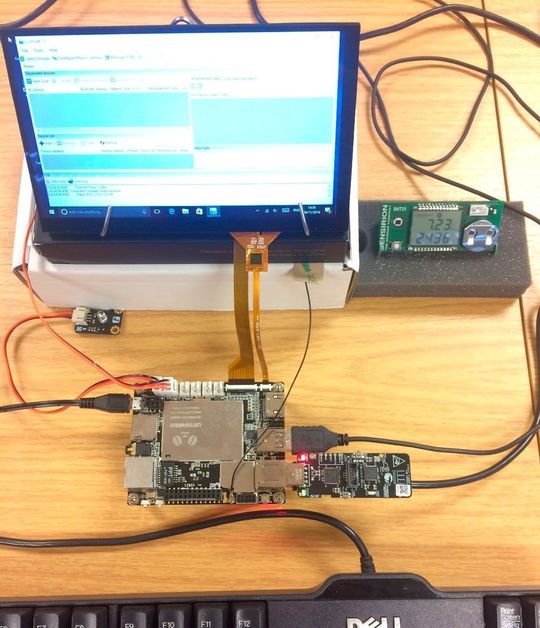
Unser Testaufbau sieht also folgendermaßen aus:
Erste Schritte auf dem Weg zum Testaufbau
Laden wir zuerst die kostenlose Cysmart-Software von der Cypress Website herunter.
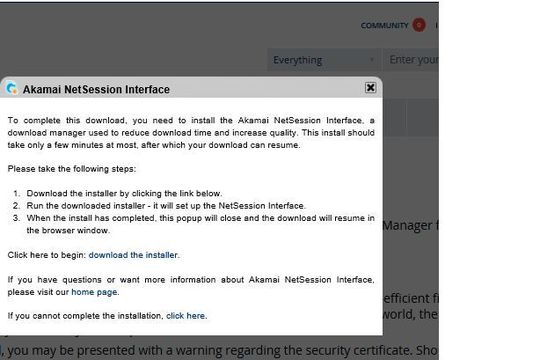
Sie müssen sich dazu bei der Site anmelden und die Akamai NetSession Interface Software einrichten, die Cypress als Download-Manager verwendet:
Stellen Sie nun sicher, dass .NET Framework 3.5 aktiviert ist, damit diese Software laufen kann:
- 1. Drücken Sie [Windows-Taste] + [R] auf der Tastatur, um das Fenster „Ausführen“ zu öffnen.
- 2. Geben Sie „appwiz.cpl“ in das Feld „Öffnen“ ein und drücken Sie die [EINGABETASTE].
- 3. Klicken Sie in dem sich nun öffnenden Fenster „Programme und Features“ links oben auf den Link mit der Bezeichnung „Windows-Features aktivieren oder deaktivieren“.
- 4. Das Fenster „Windows-Features“ öffnet sich. Stellen Sie sicher, dass die Option „NET Framework 3.5 (enthält .NET 2.0 und 3.0)“ aktiviert ist, und klicken Sie auf „OK“.
Nachdem Sie die Cysmart-Software installiert und den Dongle in den USB-Port gesteckt haben, können Sie den gesamten Aufbau anwerfen. Vielleicht erfahren Sie aber auch (wie ich), dass der Dongle noch mit einer alten Firmware läuft:
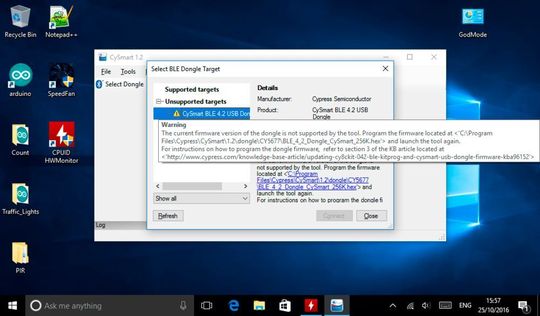
In diesem Fall müssen Sie die Software PSoC Programmer herunterladen und installieren, um die Dongle-Firmware auf die neueste Version zu programmieren:
Und so starten Sie den PSoC Programmer:
- 1. Klicken Sie auf File (Datei) > Load (Laden) (oder drücken Sie [F4]), um die Hex-Datei zu laden.
- 2. Wählen Sie die Datei in C:\Program Files\Cypress\CySmart\1.2\dongle\CY5677\BLE_4_2_Dongle_CySmart_256K.hex
- 3. Klicken Sie auf File (Datei) > Program (Programm) (oder drücken Sie [F5]), um die Firmware zu programmieren.
Wenn dies alles erledigt ist, sind wir bereit, BLE in Aktion zu nehmen.
(ID:44637590)
:quality(80)/p7i.vogel.de/wcms/f0/35/f0352e0431c68c2c4a0862711de0b16e/0131991239v1.jpeg "Daten zwischen Android und Windows austauschen mit Quick Share. (Bild: Google)")
:quality(80)/p7i.vogel.de/wcms/ca/0d/ca0da056751c0928e17e875a189fbbd2/0128593304v2.jpeg "Windows Backup for Organizations sichert Einstellungen und Store-Apps Cloud-basiert und bietet die Wiederherstellung bereits im OOBE an. Es ersetzt jedoch kein klassisches Backup. (Bild: © Miha Creative - stock.adobe.com)")