Wenn Windows externe Festplatten, SD-Karten oder USB-Sticks nicht richtig erkennt, helfen verschiedene Lösungen. Wir zeigen in diesem Beitrag die wichtigsten Tipps dazu, und wie nicht funktionierende Laufwerke wieder angebunden werden können.
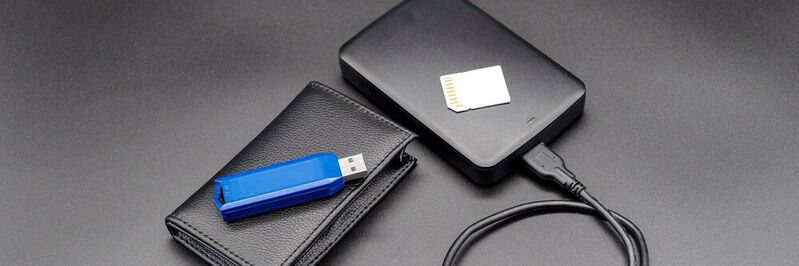
Was tun, wenn Windows USB-Platten, -Sticks oder SD-Karten nicht erkennt? Wir geben Tipps.
(Bild: Holger - stock.adobe.com)
Generell unterscheidet Windows nicht zwischen den verschiedenen externen Laufwerken, die an Computer angeschlossen werden können. Externe Festplatten, SD-Karten oder USB-Sticks sind externe Laufwerke, und es gibt verschiedene Gründe, warum diese nicht ordnungsgemäß funktionieren. Wir geben in diesem Beitrag einige Tipps, wie sich Verbindungsprobleme schnell lösen lassen. Die Ansätze unterscheiden sich dabei etwas.
Generell helfen bei der Fehlersuche immer zwei Dinge: Zunächst sollten mehrere USB-Ports getestet werden, um sicherzustellen, dass nicht der Port das Problem ist. Außerdem sollte der externe Speicher an mehreren Computern getestet werden, um den Fehler einzugrenzen. Durch das Testen mehrerer Ports an mehreren PCs lässt sich ein Fehler oft genauer identifizieren.
Kommen Kabel zum Einsatz, kann ein Austauschen des Kabels sinnvoll sein, denn nicht alle USB-Kabel sind auch für externe Festplatten geeignet. Das hilft bei USB-Sticks und SD-Karten natürlich nicht, aber zumindest bei externen Festplatten.
Ab und an kann es sogar helfen, Windows neu zu starten, während das externe Laufwerk verbunden bleibt.
Externe Festplatten werden von Windows nicht erkannt – das hilft!
Erkennt Windows eine angeschlossene externe Festplatte nicht, liegt es meistens an einem von zwei Umständen:
1. Das Laufwerk erhält nicht genügend Energie, oder
Zunächst sollte immer zuerst überprüft werden, ob die Festplatte mit Energie versorgt ist. Teilweise haben nicht alle USB-Anschlüsse an einem Computer ausreichend Energie zur Verfügung. An LEDs am Laufwerk sollte das zu erkennen sein.
Reicht die Energie eines Ports nicht aus, testen Sie einen anderen, oder testen Sie, ob das Laufwerk an einem anderen Computer funktioniert. Hier sehen Sie dann auch gleich, wie die LEDs leuchten müssen, wenn genügend Energie vorhanden ist.
Windows kennt nicht alle Dateisysteme: Wenn ein Laufwerk an mehreren Computern nicht erkannt wird, kann es daran liegen, dass Windows das Dateisystem nicht kennt oder das Dateisystem sogar beschädigt ist. In diesem Fall hilft eine Formatierung. Allerdings gehen dann die Daten auf dem externen Datenträger verloren.
Ein Blick in die Datenträgerverwaltung und die Befehlszeile
Wenn ein Laufwerk verbunden ist, aber im Explorer nicht erscheint, hilft ein Blick in die Datenträgerverwaltung. Diese startet mit „diskmgmt.msc“. Erscheint das Laufwerk hier, erkennt Windows die Hardware, kann das Dateisystem aber nicht anbinden.
Das gilt für externe Festplatten, SD-Karten und USB-Sticks gleichermaßen. In der Datenträgerverwaltung lassen sich über das Kontextmenü des Datenträgers die Eigenschaften aufrufen. Auf der Registerkarte „Tools“ kann mit „Prüfen“ ein Test des Laufwerks gestartet werden. Mit „Laufwerk scannen und reparieren“ können Probleme mit dem Dateisystem unter Umständen behoben oder Fehler genauer eingegrenzt werden.
Wenn das Laufwerk noch keine Daten enthält, ist es unter Umständen noch nicht partitioniert. Der Partitionierungsstil lässt sich in der Datenträgerverwaltung über das Kontextmenü des Laufwerks auf der linken Seite in der Datenträgerverwaltung festlegen. Nach der Formatierung sollte das Laufwerk funktionieren.
Über das Kontextmenü der Partitionen eines Laufwerks auf der rechten Seite der Datenträgerverwaltung kann außerdem die Zuweisung eines Laufwerksbuchstabens erfolgen. Teilweise hat Windows keinen Buchstaben zugeordnet, sodass das Laufwerk nicht im Explorer erscheint. Das Ändern eines zugewiesenen Laufwerkbuchstabens kann ebenfalls Probleme beheben, wenn es zum Beispiel zu Konflikten kommt.
In der Befehlszeile lassen sich Laufwerke oft reparieren, wenn Windows zwar den Laufwerksbuchstaben zugewiesen hat, aber die Daten nicht lesen kann. Das funktioniert bei SD-Karten und USB-Sticks genauso wie bei externen Festplatten. Mit dem folgenden Befehl startet die Reparatur in der Eingabeaufforderung:
chkdsk <Laufwerksbuchstabe>: /f
Dazu muss die Eingabeaufforderung über das Kontextmenü mit Administratorrechten gestartet werden. Der Befehl funktioniert auch im Windows-Terminal und in der PowerShell.
Stand: 08.12.2025
Es ist für uns eine Selbstverständlichkeit, dass wir verantwortungsvoll mit Ihren personenbezogenen Daten umgehen. Sofern wir personenbezogene Daten von Ihnen erheben, verarbeiten wir diese unter Beachtung der geltenden Datenschutzvorschriften. Detaillierte Informationen finden Sie in unserer Datenschutzerklärung.
Einwilligung in die Verwendung von Daten zu Werbezwecken
Ich bin damit einverstanden, dass die Vogel IT-Medien GmbH, Max-Josef-Metzger-Straße 21, 86157 Augsburg, einschließlich aller mit ihr im Sinne der §§ 15 ff. AktG verbundenen Unternehmen (im weiteren: Vogel Communications Group) meine E-Mail-Adresse für die Zusendung von Newslettern und Werbung nutzt. Auflistungen der jeweils zugehörigen Unternehmen können hier abgerufen werden.
Der Newsletterinhalt erstreckt sich dabei auf Produkte und Dienstleistungen aller zuvor genannten Unternehmen, darunter beispielsweise Fachzeitschriften und Fachbücher, Veranstaltungen und Messen sowie veranstaltungsbezogene Produkte und Dienstleistungen, Print- und Digital-Mediaangebote und Services wie weitere (redaktionelle) Newsletter, Gewinnspiele, Lead-Kampagnen, Marktforschung im Online- und Offline-Bereich, fachspezifische Webportale und E-Learning-Angebote. Wenn auch meine persönliche Telefonnummer erhoben wurde, darf diese für die Unterbreitung von Angeboten der vorgenannten Produkte und Dienstleistungen der vorgenannten Unternehmen und Marktforschung genutzt werden.
Meine Einwilligung umfasst zudem die Verarbeitung meiner E-Mail-Adresse und Telefonnummer für den Datenabgleich zu Marketingzwecken mit ausgewählten Werbepartnern wie z.B. LinkedIN, Google und Meta. Hierfür darf die Vogel Communications Group die genannten Daten gehasht an Werbepartner übermitteln, die diese Daten dann nutzen, um feststellen zu können, ob ich ebenfalls Mitglied auf den besagten Werbepartnerportalen bin. Die Vogel Communications Group nutzt diese Funktion zu Zwecken des Retargeting (Upselling, Crossselling und Kundenbindung), der Generierung von sog. Lookalike Audiences zur Neukundengewinnung und als Ausschlussgrundlage für laufende Werbekampagnen. Weitere Informationen kann ich dem Abschnitt „Datenabgleich zu Marketingzwecken“ in der Datenschutzerklärung entnehmen.
Falls ich im Internet auf Portalen der Vogel Communications Group einschließlich deren mit ihr im Sinne der §§ 15 ff. AktG verbundenen Unternehmen geschützte Inhalte abrufe, muss ich mich mit weiteren Daten für den Zugang zu diesen Inhalten registrieren. Im Gegenzug für diesen gebührenlosen Zugang zu redaktionellen Inhalten dürfen meine Daten im Sinne dieser Einwilligung für die hier genannten Zwecke verwendet werden. Dies gilt nicht für den Datenabgleich zu Marketingzwecken.
Recht auf Widerruf
Mir ist bewusst, dass ich diese Einwilligung jederzeit für die Zukunft widerrufen kann. Durch meinen Widerruf wird die Rechtmäßigkeit der aufgrund meiner Einwilligung bis zum Widerruf erfolgten Verarbeitung nicht berührt. Um meinen Widerruf zu erklären, kann ich als eine Möglichkeit das unter https://contact.vogel.de abrufbare Kontaktformular nutzen. Sofern ich einzelne von mir abonnierte Newsletter nicht mehr erhalten möchte, kann ich darüber hinaus auch den am Ende eines Newsletters eingebundenen Abmeldelink anklicken. Weitere Informationen zu meinem Widerrufsrecht und dessen Ausübung sowie zu den Folgen meines Widerrufs finde ich in der Datenschutzerklärung.
Das hilft bei Verbindungsproblemen von SD-Karten
Bei SD-Karten kann es passieren, dass sie falsch herum in den Schacht eingelegt sind. Das sollte als erstes überprüft werden. Kommen Adapter in Verbindung mit Micro-SD-Karten zum Einsatz, kann es sein, dass der Adapter defekt oder die Micro-SD-Karte nicht richtig im Adapter eingesteckt ist. Wenn der Anschluss über einen externen USB-Hub erfolgt, sollte überprüft werden, ob dieser richtig an den Computer angeschlossen ist, zum Beispiel über einen USB-Stick, der mit dem Hub verbunden wird. Erkennt Windows diesen, die SD-Karte aber nicht, liegt das Problem an der SD-Karte.
Bei SD-Karten kann es passieren, dass die Kontakte verschmutzt sind. Hier hilft ein Reinigen mit einem Wattestäbchen und etwas Spiritus. Die Kontakte dürfen natürlich weder beschädigt noch verschmutzt sein. Das Abziehen und erneute Verbinden hilft ebenfalls oft bei Verbindungsproblemen.
Verfügt eine SD-Karte über einen Schreibschutz, kann dieser ebenfalls Verbindungsprobleme auslösen. Schieben Sie dazu den Schreibschutz der SD-Karte auf den nicht schreibgeschützten Modus.
Manchmal haben auch die SD-Kartenleser ein Problem. Das finden Sie schnell heraus, indem Sie die SD-Karte an einem anderen PC anschließen. Funktioniert diese an dieser Stelle, ist die Karte in Ordnung. Starten Sie in diesem Fall auf dem PC mit dem Verbindungsproblem mit „devmgmt.msc“ den Gerätemanager.
Bei „USB-Controller“ sollten die Treiber für SD-Kartenlesegeräte zu finden sein. Teilweise hilft es, über das Kontextmenü das Gerät zu deaktivieren oder zu aktivieren. Das ist aber nur dann sinnvoll, wenn gar keine SD-Karten an dem Gerät funktionieren.
Hilft das nicht, wählen Sie im Kontextmenü „Gerät deinstallieren“ und lassen Sie es aus dem System entfernen. Wählen Sie danach im Gerätemanager „Nach geänderter Hardware“ suchen. Hilft auch das nicht, besorgen Sie sich einen aktuellen Treiber beim Hersteller. Diesen finden Sie oft über die Beschreibung sowie den Wert „Hardware-ID“ auf der Registerkarte „Details“ heraus.
Aktuelles eBook
Optimal abgesichert – die richtige Hardware fürs Backup
eBook „Backup-Hardware“
(Bild: Storage-Insider)
Das Thema Hardware für Backup ist inzwischen ein weites Feld. Das liegt vor allem an dem stetig wachsenden Bedarf an Speicherkapazität einerseits und Sicherheitskopien mit Datenwiederherstellung (Disaster Recovery) andererseits.
Die Themen im Überblick:
Von Bandbibliotheken über NAS bis zu All-Flash-Arrays



:quality(80)/p7i.vogel.de/wcms/b5/ad/b5ade2e50671d986cabb091cc33de39f/0127234511v1.jpeg "Das sind die Gewinner der IT-Awards 2025! (Bild: Vogel IT-Medien)")
:quality(80)/p7i.vogel.de/wcms/2d/69/2d69b27f3f8f5f290f7ae2b3d9123b1b/0127206601v1.jpeg "Storage-Insider verleiht heute die IT-Awards 2025 in sechs Kategorien. (Bild: Vogel IT-Medien)")
:quality(80)/p7i.vogel.de/wcms/94/d2/94d28e3faac411c22b54d80ea354d2e3/0124559320v1.jpeg "Die digitale Souveränität Europas ist spätestens seit der Wiederwahl von Donald aktueller denn je. (Bild: erstellt durch iTernity GmbH mit Canva)")
:quality(80)/p7i.vogel.de/wcms/ca/b3/cab330ef06324344f47f1715af71ffb8/0121296602v1.jpeg "Das sind die Gewinner der Storage-Insider Readers' Choice Awards 2024. (Bild: Manuel Emme Fotografie)")
:quality(80)/p7i.vogel.de/wcms/47/e8/47e8aca3560e621bcc0f03f005c8a505/0129795509v1.jpeg "Die neue Version von NovaStor DataCenter soll MSPs das Management vieler Kunden erleichtern. (Bild: NovaStor)")
:quality(80)/p7i.vogel.de/wcms/21/b2/21b2649466a6f4dfa920580a604e56b2/0129966537v1.jpeg "Mit „Unity“ präsentiert Commvault die nächste Evolutionsstufe seiner Plattformstrategie, in deren Zentrum Commvault Cloud steht. (Bild: Midjourney / KI-generiert)")
:quality(80)/p7i.vogel.de/wcms/da/d4/dad496fe9c17391d1b32c1a7e51abaaf/0129384459v1.jpeg "Der „Cristie Resilience Booster“ von der Cristie Data GmbH soll mit integrierten XDR-Tools dafür sorgen, dass kompromittierte Wiederherstellungen erkannt, isoliert und bereinigt werden. (Bild: Cristie Data GmbH)")
:quality(80)/p7i.vogel.de/wcms/8b/8a/8b8a4d810f3124afa3f7aaa2b1f12a04/0129467136v1.jpeg "Mehrere Speicherzellen bilden einen Datenspeicher, zum Beispiel eine Speicherkarte, eine SSD, Arbeitsspeicher oder Cache. (Bild: Midjourney / KI-generiert)")
:quality(80)/p7i.vogel.de/wcms/b0/4d/b04db3db53a3029bc7a377593f1872c4/0129770329v1.jpeg "Das Diskettenwerk schätzt, dass in deutschen Haushalten, Büros und Archiven noch immer mehrere Millionen Disketten lagern. (Bild: © rcx – stock.adobe.com)")
:quality(80)/p7i.vogel.de/wcms/a7/cf/a7cf508c20a38a64742435e7ef9bd3a0/0130103160v1.jpeg "Sicherheit gegen Ransomware und andere Angriffe, eine komplette KI-Plattformlösung, VMware-Alternativen, Ontap-Neuerungen – Themen gab es genügend auf dem Netapp Connect Technologie Forum. (Bild: NetApp)")
:quality(80)/p7i.vogel.de/wcms/8f/ea/8fead52c7b61b2cfcea30eb7ac8f0fc0/0128385746v1.jpeg "Paessler-Managerin Theresa Lettenmeier betont, wie Echtzeitdaten die Fehlersuche in Datenbanken deutlich erleichtern. (Bild: Paessler)")
:quality(80)/p7i.vogel.de/wcms/e5/c1/e5c1525881b48fbf6172dbe633420b12/0129964152v1.jpeg "Disaggregierte Infrastrukturen bieten mehr Freiheiten bei der Systemauswahl und Skalierung von Ressourcen als vorintegrierte Lösungen. (Bild: Midjourney / KI-generiert)")
:quality(80)/p7i.vogel.de/wcms/50/2c/502cca4bfbe291f475d25f2581043e02/0128434066v1.jpeg "Die jüngsten Ausfälle zeigen die Dringlichkeit, dass Europa sich entscheidet: für mehr technologische Unabhängigkeit und Eigenkontrolle oder für teure Abhängigkeit von wenigen Anbietern. (Bild: © Ticha - stock.adobe.com)")
:quality(80)/p7i.vogel.de/wcms/0b/20/0b209685f1d8be445fb1de798c91d5e7/0129577652v2.jpeg "„Tabellen sind oft Schatzkammern sensibler Daten – von Finanz- und Strategieinformationen bis zu HR- und Kundendaten. Dennoch werden sie nicht wie andere hochriskante Daten behandelt“, warnt Patricia Egger, Head of Security bei Proton. (Bild: Dall-E / KI-generiert)")
:quality(80)/p7i.vogel.de/wcms/f4/6a/f46a828ba0dbf421cfabf57be338d1e2/0129022157v1.jpeg "Mit Schicks.Digital lassen sich digitale Inhalte DSGVO-konform austauschen. (Bild: Midjourney / KI-generiert)")
:quality(80)/p7i.vogel.de/wcms/4c/d1/4cd1067742c6253e76e419f7084d8cdf/0130044869v1.jpeg "Souveräne KI Cloud und VMware Migration, ein Interview von Oliver Schonschek, Insider Research, mit Marco Schneider von Zadara (Bild: Vogel IT-Medien / Zadara / Schonschek)")
:quality(80)/p7i.vogel.de/wcms/bd/0a/bd0a232a32dc365e8e19c2ad5a2aeb43/0130082482v1.jpeg "In dieser Folge von „Speicherhungrig“ spricht Chefredakteur Dr. Jürgen Ehneß mit René Nitzinger, Lead Product Manager bei MailStore, darüber, wie Unternehmen ihre E-Mails rechtssicher archivieren – und welche Fallen sie dabei vermeiden sollten. (Bild: Vogel IT-Medien/Mailstore)")
:quality(80)/p7i.vogel.de/wcms/4a/37/4a3731ad57c47e87cfedcd5342b9a4da/0129713569v1.jpeg "Microsoft erforscht die Langzeitspeicherung von Daten auf einem Speichermedium aus Glas (Project Silica). (Bild: Microsoft / Ashworth Photography)")
:quality(80)/p7i.vogel.de/wcms/ac/1a/ac1a1644cd6f2fde0e46796ebbb48984/0129335954v1.jpeg "Die zehnte LTO-Generation ermöglicht komprimiert bis zu 100 TB an Daten auf einem Medium. (Bild: Midjourney / KI-generiert)")
:quality(80)/p7i.vogel.de/wcms/f8/52/f852b2ec4e48bafdc4e8389e5cde76e6/0129934609v1.jpeg "Durch ihre Zusammenarbeit wollen Scality und WEKA ihren Kunden schnellere Datenpipelines für KI- und HPC-Workloads bereitstellen. (Bild: Midjourney / KI-generiert)")
:quality(80)/p7i.vogel.de/wcms/90/ad/90ad0fa911794026b057ef99e1d76509/0129742551v1.jpeg "Die Lösung von Scality und Weka biete Flash-Performance für aktive KI- und HPC-Daten sowie skalierbare, langlebige Kapazität für große Datensätze. (Bild: © xyz+ – stock.adobe.com)")
:quality(80)/p7i.vogel.de/wcms/41/bb/41bb32e112e0f10cae16644f38fa51ce/0129349352v1.jpeg "In einem Cyber-Vault werden besonders wichtige Daten zuverlässig vor unbefugtem Zugriff geschützt. (Bild: Midjourney / KI-generiert)")
:quality(80)/p7i.vogel.de/wcms/38/bc/38bc737f33460770e900e6ceb53ba172/0129348895v1.jpeg "Vor der Datenspeicherung steht die Formatierung des jeweiligen Datenträgers. (Bild: Midjourney / KI-generiert)")
:quality(80)/images.vogel.de/vogelonline/bdb/1552300/1552323/original.jpg "Cloud-Speicher für Einsteiger – Microsoft OneDrive zusammen mit macOS und iOS nutzen. (©georgejmclittle - stock.adobe.com)")
:quality(80)/images.vogel.de/vogelonline/bdb/1644500/1644561/original.jpg "Online-Speicher bei Web.de und GMX: So funktioniert die Verwaltung. (© stokkete - stock.adobe.com)")
:quality(80)/images.vogel.de/vogelonline/bdb/1641800/1641842/original.jpg "All-Flash-Arrays versprechen unschlagbar niedrige Latenzen. (© pozdeevvs - stock.adobe.com)")
:fill(fff,0)/p7i.vogel.de/companies/69/b3/69b3e8b1b27c7/bild--4-.png "bild--4- (https://zstor.de/de/)")
:quality(80)/p7i.vogel.de/wcms/cc/27/cc278ee2ddfa6ebc600f747e2f04f67e/0112770566.jpeg "Überprüfen externer Laufwerke in der Datenträgerverwaltung.(Bild: Joos - Microsoft)")
:quality(80)/p7i.vogel.de/wcms/fc/57/fc571a1bd7fd9fa3608191e938483ffb/0112770561.jpeg "Windows hat ein defektes Laufwerk repariert.(Bild: Joos - Microsoft)")
:quality(80)/p7i.vogel.de/wcms/f1/95/f1957fffb403f62a5a5fbab4b683b1d4/0112770562.jpeg "Ändern des Laufwerksbuchstabens für ein externes Laufwerk in Windows.(Bild: Joos - Microsoft)")
:quality(80)/p7i.vogel.de/wcms/18/88/1888d7a3c4f57e42cc7aa19766b075a9/0112770568.jpeg "Externe Datenträger in Windows in der Befehlszeile reparieren.(Bild: Joos - Microsoft)")

:quality(80)/p7i.vogel.de/wcms/a4/bd/a4bd3c7bfaeaf87293e6743a20ff6208/0124772822v1.jpeg "Lazesoft Data Recovery kann Windows reparieren und Daten wiederherstellen. (Bild: Joos – Lazesoft)")
:quality(80)/p7i.vogel.de/wcms/7f/81/7f81f91be2f8c6616c83e3d166157141/0124679120v1.jpeg "Active@ File Recovery bietet umfassende Datenrettung für Windows mit Unterstützung zahlreicher Dateisysteme und Speichermedien – ideal bei beschädigten oder formatierten Partitionen. (Bild: Midjourney / KI-generiert)")