Mit Unraid können Unternehmen auf eigener Hardware ein NAS-System aufbauen, das parallel in der Lage ist, verschiedene Serveranwendungen und Docker-Container zu betreiben. Die Verwaltung läuft über eine webbasierte Oberfläche. Für KMU kann Unraid das ideale System sein.
Unraid hat neben seiner webbasierten Oberfläche und dem breiten Spektrum an Zusatzdiensten eine Vielzahl an Anwendungsmöglichleiten, die die Software vor allem für KMU interessant macht.
(Bild: jahidsuniverse - stock.adobe.com)
Unterschiedliche Geschwindigkeiten werden für den Datenzugriff bereitgestellt. Dadurch lassen sich zum Beispiel häufig benötigte Dateien auf schnellen SSDs speichern und Archivdaten auf langsameren und günstigeren HDDs. Dabei ist Unraid anderen Anwendungen wie TrueNAS oder OpenMediaVault überlegen, da mehr Flexibilität vorhanden ist. Unraid benötigt für die Absicherung der Daten kein RAID, sondern nutzt für die Parität die verschiedenen Datenträger im System.
Unraid ist in den drei Editionen Starter, Unleashed und Liftime erhältlich. Die Editionen unterscheiden sich technisch nicht voneinander. Die Unterschiede liegen in der Dauer des Supports und der Anzahl der Volumes, die angebunden werden können. Ein Wechsel der Edition ist in der Weboberfläche jederzeit möglich. Die „Start License“ kostet einmalig 49 US-Dollar und beinhaltet Support sowie Updates für ein Jahr. Bis zu sechs Datenträger können angeschlossen werden. Für 109 US-Dollar können Unternehmen mit der „Unleashed License“ unbegrenzt Datenträger anschließen, für 249 US-Dollar gibt es die „Lifetime License“. Hier läuft die Lizenz nicht ab. Die komplette Lizenzierung und der Kauf des Produktes laufen über die Weboberfläche.
Über das Paketzentrum stehen zahlreiche Zusatzdienste zur Verfügung. Neben Automation, KI, Überwachung und vielen weiteren Diensten stehen auch Funktionen zur Installation von VMs zur Verfügung. Da der Grafikadapter des Unraid-Servers an VM weitergereicht wird, kommen auch Anwendungen mit hohen Grafikansprüchen zum Einsatz. Es lassen sich außerdem ein zentraler Werbeblocker, Nextcloud, Dokumentenverwaltung mit Paperless-ngx und vieles mehr betreiben. Der Zugriff ist über jeden Rechner im Netzwerk mit Windows, Linux und macOS möglich. Die Installation der Anwendungen erfolgt einmalig auf Unraid. Der Aufbau einer mächtigen privaten Cloud mit Remote-Zugriff ist dadurch kostengünstig möglich. Das ist bei KMU für mobile Mitarbeiter und für das Home-Office ideal. Unraid lässt sich 30 Tage uneingeschränkt kostenlos testen, danach ist eine Lizenz notwendig. Die Kosten sind für KMU, Vereine und sogar Privathaushalte überschaubar.
Unraid fasst alle Platten im System zu einem gemeinsamen Speicherpool zusammen und stattet ihn mit einer Paritätsfunktion aus. Dadurch gehen auch ohne RAID keine Daten verloren. Unraid ist dazu in der Lage, nicht benötigte Platten einzeln auszuschalten. Bei einem typischen NAS wie TrueNAS ist das nicht möglich. Das spart deutlich Energie im Vergleich zu anderen Systemen ein. Außerdem ermöglicht Unraid eine sehr viel bessere Kontrolle, auf welchen einzelnen Festplatten im Gerät die einzelnen Daten und deren Parität gespeichert werden. Dadurch ist Storage-Tiering problemlos möglich.
Unraid in Betrieb zu nehmen, dauert nur wenige Minuten
Unraid ist sehr schlank und bootet direkt von einem USB-Stick. Das System selbst verbraucht daher kaum Ressourcen, sondern nur die Lösungen, Apps, Container und VMs, die betrieben werden. Nach dem Start können Admins in der Unraid-Konfiguration eigene Pools für HDD und SSD anlegen. Das ermöglicht flexible Speicherkonfigurationen. Unraid kann den Arbeitsspeicher als Cache benutzen. Daher sollte dieser großzügig dimensioniert sein. Größere Datenträger sollten als Parity-Datenträger konfiguriert werden. Auf den Datenträgern befinden sich die Daten, Unraid selbst läuft auf dem USB-Stick. Die Parity-Disks sind die Versicherung, dass keine Daten verloren gehen, wenn eine der Speicherplatten ausfällt. Beim Anlegen von Freigaben kann festlegt werden, auf welchem Datenträger Unraid die Daten speichern soll.
Unraid in Betrieb nehmen
Über die Webseite von Unraid wird der bootfähige USB-Stick erstellt. Dieser enthält später auch die Lizenz. Die Daten des Sticks und die Lizenz lassen sich auf Wunsch in der Cloud bei den Entwicklern speichern. Dadurch sind schnelle Wiederherstellungen problemlos möglich. Über den Assistenten werden Servernamen und IP-Konfiguration festgelegt. Unraid benötigt maximal 500 MB, daher sollte der Stick nicht größer als 16 GB sein. Größere Sticks unterstützt das System nicht. Die Installation lässt sich alternativ über eine SD-Karte durchführen.
Nach der Erstellung des USB-Sticks kann der Server gebootet werden. Die Verwaltung erfolgt später über die Weboberfläche. Diese steht wiederum über die IP-Adresse zur Verfügung, die bei der Erstellung angegeben wurde. Standardmäßig wird der Modus „Unraid OS“ gestartet. Mit „Unraid OS GUI Mode“ startet ein lokaler Browser, und das System kann direkt an der Konsole konfiguriert werden.
Stand: 08.12.2025
Es ist für uns eine Selbstverständlichkeit, dass wir verantwortungsvoll mit Ihren personenbezogenen Daten umgehen. Sofern wir personenbezogene Daten von Ihnen erheben, verarbeiten wir diese unter Beachtung der geltenden Datenschutzvorschriften. Detaillierte Informationen finden Sie in unserer Datenschutzerklärung.
Einwilligung in die Verwendung von Daten zu Werbezwecken
Ich bin damit einverstanden, dass die Vogel IT-Medien GmbH, Max-Josef-Metzger-Straße 21, 86157 Augsburg, einschließlich aller mit ihr im Sinne der §§ 15 ff. AktG verbundenen Unternehmen (im weiteren: Vogel Communications Group) meine E-Mail-Adresse für die Zusendung von Newslettern und Werbung nutzt. Auflistungen der jeweils zugehörigen Unternehmen können hier abgerufen werden.
Der Newsletterinhalt erstreckt sich dabei auf Produkte und Dienstleistungen aller zuvor genannten Unternehmen, darunter beispielsweise Fachzeitschriften und Fachbücher, Veranstaltungen und Messen sowie veranstaltungsbezogene Produkte und Dienstleistungen, Print- und Digital-Mediaangebote und Services wie weitere (redaktionelle) Newsletter, Gewinnspiele, Lead-Kampagnen, Marktforschung im Online- und Offline-Bereich, fachspezifische Webportale und E-Learning-Angebote. Wenn auch meine persönliche Telefonnummer erhoben wurde, darf diese für die Unterbreitung von Angeboten der vorgenannten Produkte und Dienstleistungen der vorgenannten Unternehmen und Marktforschung genutzt werden.
Meine Einwilligung umfasst zudem die Verarbeitung meiner E-Mail-Adresse und Telefonnummer für den Datenabgleich zu Marketingzwecken mit ausgewählten Werbepartnern wie z.B. LinkedIN, Google und Meta. Hierfür darf die Vogel Communications Group die genannten Daten gehasht an Werbepartner übermitteln, die diese Daten dann nutzen, um feststellen zu können, ob ich ebenfalls Mitglied auf den besagten Werbepartnerportalen bin. Die Vogel Communications Group nutzt diese Funktion zu Zwecken des Retargeting (Upselling, Crossselling und Kundenbindung), der Generierung von sog. Lookalike Audiences zur Neukundengewinnung und als Ausschlussgrundlage für laufende Werbekampagnen. Weitere Informationen kann ich dem Abschnitt „Datenabgleich zu Marketingzwecken“ in der Datenschutzerklärung entnehmen.
Falls ich im Internet auf Portalen der Vogel Communications Group einschließlich deren mit ihr im Sinne der §§ 15 ff. AktG verbundenen Unternehmen geschützte Inhalte abrufe, muss ich mich mit weiteren Daten für den Zugang zu diesen Inhalten registrieren. Im Gegenzug für diesen gebührenlosen Zugang zu redaktionellen Inhalten dürfen meine Daten im Sinne dieser Einwilligung für die hier genannten Zwecke verwendet werden. Dies gilt nicht für den Datenabgleich zu Marketingzwecken.
Recht auf Widerruf
Mir ist bewusst, dass ich diese Einwilligung jederzeit für die Zukunft widerrufen kann. Durch meinen Widerruf wird die Rechtmäßigkeit der aufgrund meiner Einwilligung bis zum Widerruf erfolgten Verarbeitung nicht berührt. Um meinen Widerruf zu erklären, kann ich als eine Möglichkeit das unter https://contact.vogel.de abrufbare Kontaktformular nutzen. Sofern ich einzelne von mir abonnierte Newsletter nicht mehr erhalten möchte, kann ich darüber hinaus auch den am Ende eines Newsletters eingebundenen Abmeldelink anklicken. Weitere Informationen zu meinem Widerrufsrecht und dessen Ausübung sowie zu den Folgen meines Widerrufs finde ich in der Datenschutzerklärung.
Über den Menüpunkt „Main“ werden die Datenträger dem System zugewiesen. Unraid unterscheidet zwischen Arrays, Pools und Parity-Disks. Unter „Main“ sind bei „Unassigned Devices“ die Datenträger zu sehen, die noch nicht zugeordnet sind. Im Bereich „Array Devices“ werden die Datenträger festgelegt, die für die Datenspeicherung verwendet werden sollen. Dies stellt den gesamten Speicherplatz im Array dar, der sich mit jeder Platte um die Größe der hinzugefügten Platte erhöht.
Unter „Parity“ werden Datenträger ausgewählt, die der Ausfallsicherheit dienen. Die Datenträger müssen mindestens so groß sein wie die größte Platte im Array. Es ist sinnvoll, zwei Parity-Disks zu definieren. Wenn eine Platte im Array ausfällt, kann Unraid die auf dieser Platte gespeicherten Daten mit Hilfe der Parity-Platten wiederherstellen.
Die schnellen SSDs im NAS können bei „Pool Devices“ hinzugefügt werden. Diese Datenträger werden von Unraid als schneller Cache verwendet. Unraid verschiebt automatisch die nicht mehr benötigten Daten auf die herkömmlichen Datenträger. Dadurch wird der Speicherplatz im Cache wieder frei, während gleichzeitig sichergestellt wird, dass die häufig verwendeten Daten so schnell wie möglich zur Verfügung stehen.
Danach aktiviert man bei „Format“ die Option „Yes, I want to do this“ und klickt auf „Format“. Unraid unterstützt das DateisystemZFS. Ein entscheidender Vorteil von ZFS ist der robuste Datenschutz. Standardmäßig verwendet Unraid das Dateiformat XFS. Dies wird in der Spalte FS angezeigt.
Erste Schritte mit dem Unraid-Dashboard
Nachdem die Volumes zugeordnet sind, ist im Dashboard eine Zusammenfassung des Systems zu sehen. Im unteren Bereich des Fensters sollte der Status „Array started“ angezeigt werden. Das NAS ist jetzt bereit, Daten zu speichern. Über „Management Access“ unter „Settings“ können Admins unter „Start page“ mit der Einstellung „Dashboard“ steuern, dass Unraid beim Aufruf der Webseite direkt das Dashboard öffnet.
Die große Menge an kostenlosen Apps aus der Community ist eine der größten Stärken von Unraid. Mit wenigen Klicks werden sie problemlos in Unraid eingebunden. Dazu steht im Hauptmenü von Unraid der Bereich „Apps“ zur Verfügung. Mit einem Klick auf „Install“ wird das das benötigte Plug-in für die Verbindung zum App-Store installiert. Danach stehen über den Menüpunkt „Apps“ die Anwendungen zur Verfügung, die über einen Klick auf „Install“ in Unraid installiert werden können. Neben den bereits erwähnten Funktionen gibt es hier Apps zur Datensicherung, zum Aufbau von VPN-Tunneln, Cloud-Tools und vieles mehr. Die Bereiche sind in verschiedene Themengebiete unterteilt. Viele Apps werden von den Entwicklern als Docker-Container zur Verfügung gestellt, andere als Plug-in für Unraid. Daher sollte nach der Installation der Umgebung auch die Docker-Funktionalität in Unraid eingerichtet werden.
Docker in Unraid richtig einrichten
Um Docker-Container betreiben zu können, sollten im Vorfeld unter „Settings“ über „Docker“ die notwendigen Einstellungen vorgenommen werden. Bei „Docker data-root“ ist die Option „directory“ sinnvoll. Mit ihr werden alle Container in separaten Verzeichnissen gespeichert. Sollte Docker abstürzen, gehen die Daten nicht verloren.
Dateifreigaben erstellen
Über den Menüpunkt „Freigaben“ werden die Dateifreigaben von Unraid angezeigt. Standardmäßig sind bereits Systemfreigaben vorhanden. Admins können über „Add Share“ eigene Freigaben erstellen und unter „Primary Storage“ bestimmen, wo die Daten auf den Datenträgern des Arrays gespeichert werden sollen. Unter „SMB Security Settings“ werden die Sicherheitseinstellungen für die Freigabe festgelegt. Bei der Auswahl von „Secure“ haben Benutzer Leserechte und die Benutzer, denen die entsprechenden Rechte zugewiesen sind, Schreibrechte. Die Benutzer von Unraid werden bei „Users“ verwaltet. Durch die Auswahl von „Private“ können die Benutzer ausgewählt werden, die auf die Freigabe schreiben und lesen dürfen. Mit der Schaltfläche „Add Share“ wird die Freigabe gespeichert und erscheint unter den Shares.
Aktuelles eBook
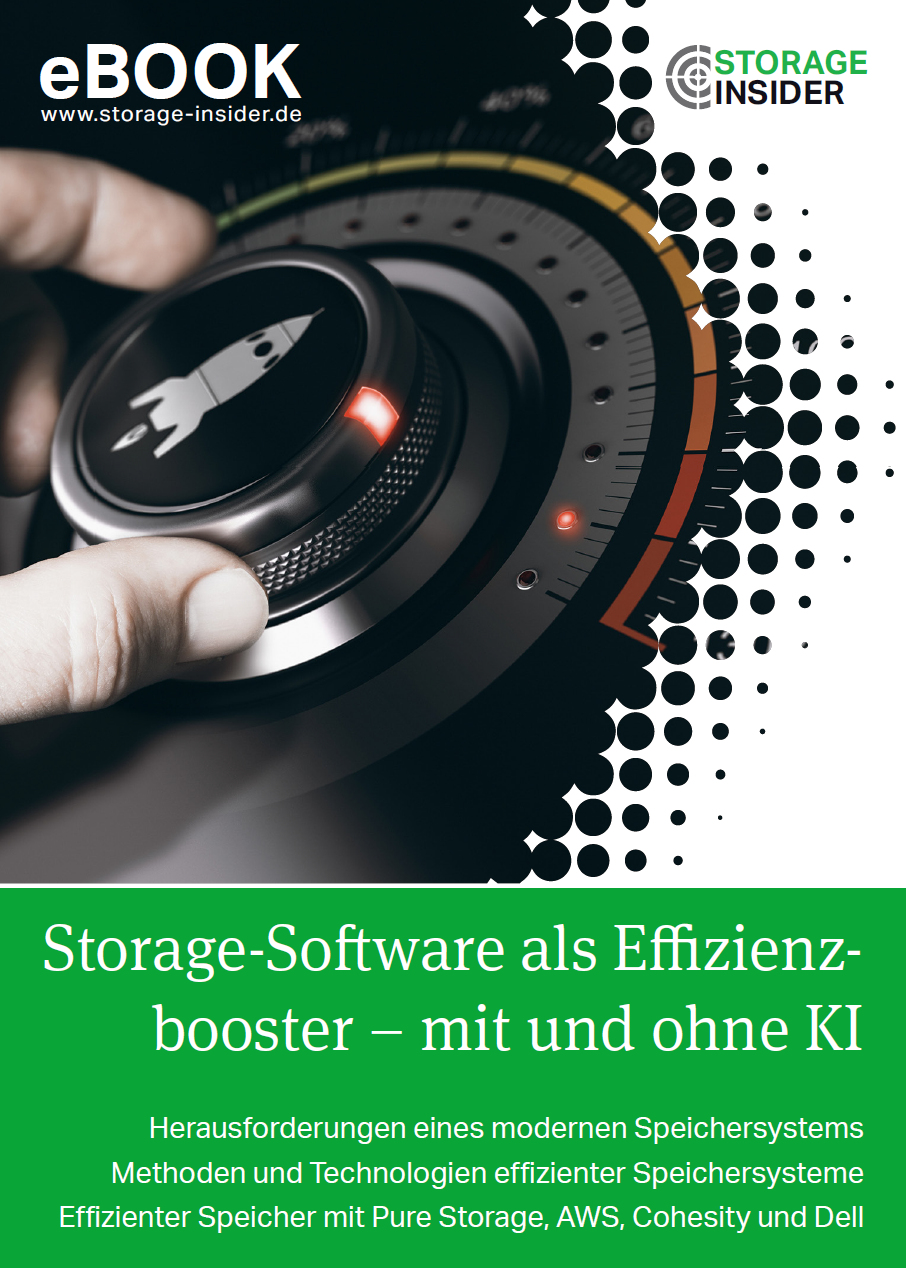
Storage-Software als Effizienzbooster
eBook „Storage-Software als Effizienzbooster“
(Bild: Storage-Insider)
Mit der geeigneten Storage-Software kann sich ein Unternehmen einen Effizienzbooster ins Haus holen oder in der Cloud abonnieren. Dieser Booster steigert nicht nur die Performance der geschäftskritischen Anwendungen, sondern optimiert auch die Kosten der bereits installierten Speichersysteme.
Die Themen im Überblick:
Herausforderungen eines modernen Speichersystems
Methoden und Technologien effizienter Speichersysteme
Effizienter Speicher mit Pure Storage, AWS, Cohesity und Dell



:quality(80)/p7i.vogel.de/wcms/b5/ad/b5ade2e50671d986cabb091cc33de39f/0127234511v1.jpeg "Das sind die Gewinner der IT-Awards 2025! (Bild: Vogel IT-Medien)")
:quality(80)/p7i.vogel.de/wcms/2d/69/2d69b27f3f8f5f290f7ae2b3d9123b1b/0127206601v1.jpeg "Storage-Insider verleiht heute die IT-Awards 2025 in sechs Kategorien. (Bild: Vogel IT-Medien)")
:quality(80)/p7i.vogel.de/wcms/94/d2/94d28e3faac411c22b54d80ea354d2e3/0124559320v1.jpeg "Die digitale Souveränität Europas ist spätestens seit der Wiederwahl von Donald aktueller denn je. (Bild: erstellt durch iTernity GmbH mit Canva)")
:quality(80)/p7i.vogel.de/wcms/e7/a7/e7a76c17a10dba2b7ab10637f4ffb47f/0129888452v2.jpeg "Blick in die Zukunft: Der Nachfolger von Windows Server 2025 heißt wahrscheinlich Windows Server 2028/2029. Bereits jetzt gibt es eine Testversion, und neue Funktionen sickern durch. (Bild: © PNG City - stock.adobe.com)")
:quality(80)/p7i.vogel.de/wcms/e4/1d/e41d8d747cc9d232b6c4a4fbf76ee2d6/0130374406v1.jpeg "Eine Standard-Recovery reicht heute nicht mehr aus. (Bild: Midjourney / KI-generiert)")
:quality(80)/p7i.vogel.de/wcms/b9/90/b990a99e057d2ec07378afd089107d20/0130431863v1.jpeg "Eine umfassende Cyber-Resilienz lässt sich alleine durch Backup nicht erreichen. (Bild: Midjourney / KI-generiert)")
:quality(80)/p7i.vogel.de/wcms/19/1d/191d1074ca52bf2e01d5f556c6059413/0129527271v1.jpeg "Je höher der IOPS-Wert, desto performanter arbeitet ein Storage-System. (Bild: Midjourney / KI-generiert)")
:quality(80)/p7i.vogel.de/wcms/5a/b6/5ab6d9f1969d20e0805c746be6b35028/0129994860v1.jpeg "Das QNAP TS-h1077AFU ist ein 10-Bay-All-Flash-NAS mit AMD Ryzen Pro und ZFS im 1U-Format. (Bild: QNAP)")
:quality(80)/p7i.vogel.de/wcms/9e/cd/9ecd8a505df0e050091aadad7fd336b8/0130408025v1.jpeg "Live vom CloudFest 2026: Storage-Innovationen für den Cloud- und KI-Erfolg, ein Interview von Oliver Schonschek, Insider Research, mit Uwe Kemmer von WD. (Bild: Vogel IT-Medien/WD/Schonschek)")
:quality(80)/p7i.vogel.de/wcms/e3/fb/e3fb28715c1e89faeb44fd1a2527f9b5/0130007353v1.jpeg "Die Rolle der Datensicherung hat sich gewandelt und von der Backup-Erstellung hin zur verlässlichen Wiederherstellung verlagert. (Bild: Midjourney / KI-generiert)")
:quality(80)/p7i.vogel.de/wcms/8e/22/8e228bde305b20ab98485e007aa6ee8a/0130019013v1.jpeg "Die Starburst-Datenplattform ermöglicht einen schnellen, sicheren Zugriff auf Daten unabhängig vom Speicherort. Über den AI Data Assistant sollen Anwender künftig in natürlicher Sprache auf Unternehmensdaten zugreifen können. (Bild: Midjourney / KI-generiert)")
:quality(80)/p7i.vogel.de/wcms/2e/d9/2ed9f0457fa78ae26a17bbeee1964930/0129327209v1.jpeg "Send Anywhere ermöglicht Unternehmen einen Datentransfer ohne Cloud-Speicher. (Bild: Midjourney / KI-generiert)")
:quality(80)/p7i.vogel.de/wcms/35/85/358513ebc70db5c44a667ec9ccb987f9/0130013516v2.jpeg "Governance wird unter NIS-2 zur sicherheitskritischen Funktion: Geschäftsleitungen müssen Cyberrisiken aktiv steuern, Entscheidungen nachweislich treffen und können die Verantwortung nicht mehr einfach delegieren. (Bild: © Khfd - stock.adobe.com)")
:quality(80)/p7i.vogel.de/wcms/82/e2/82e23b9eb39b79dc4722008f447cc0bb/0129332626v1.jpeg "Mit Dropbox Transfer können Anwender einfacher Dateien im Internet teilen. (Bild: GPT Image Editor / KI-generiert)")
:quality(80)/p7i.vogel.de/wcms/1d/7d/1d7d6ae431f04b67ecac29c6b22bd22e/0130075171v1.jpeg "Henning Rahe, Senior Director Partner Sales, Germany bei NetApp versteht unter digitaler Souveränität „nicht Abschottung, sondern vielmehr kontrollierte Offenheit mit klaren Regeln und hoher Sicherheit“. (Bild: NetApp)")
:quality(80)/p7i.vogel.de/wcms/55/a8/55a876824a8a7114784f9d291bc5f93a/0130410778v1.jpeg "„Die vergangenen Wochen haben uns wieder einmal vor Augen geführt, dass die Infrastrukturplanung mehr als nur Verfügbarkeits-SLAs berücksichtigen muss.“ – Sebastian Scheele, Kubermatic. (Bild: Midjourney / KI-generiert)")
:quality(80)/p7i.vogel.de/wcms/bd/0a/bd0a232a32dc365e8e19c2ad5a2aeb43/0130082482v1.jpeg "In dieser Folge von „Speicherhungrig“ spricht Chefredakteur Dr. Jürgen Ehneß mit René Nitzinger, Lead Product Manager bei MailStore, darüber, wie Unternehmen ihre E-Mails rechtssicher archivieren – und welche Fallen sie dabei vermeiden sollten. (Bild: Vogel IT-Medien/Mailstore)")
:quality(80)/p7i.vogel.de/wcms/4a/37/4a3731ad57c47e87cfedcd5342b9a4da/0129713569v1.jpeg "Microsoft erforscht die Langzeitspeicherung von Daten auf einem Speichermedium aus Glas (Project Silica). (Bild: Microsoft / Ashworth Photography)")
:quality(80)/p7i.vogel.de/wcms/ac/1a/ac1a1644cd6f2fde0e46796ebbb48984/0129335954v1.jpeg "Die zehnte LTO-Generation ermöglicht komprimiert bis zu 100 TB an Daten auf einem Medium. (Bild: Midjourney / KI-generiert)")
:quality(80)/p7i.vogel.de/wcms/ed/25/ed252819123866f5e6cf00aad2d1b90d/0129852680v1.jpeg "Im KI-Zeitalter stellt sich die grundlegende Frage: Werden Systeme weiterhin primär um Hardware herum konzipiert – oder bildet eine datenorientierte, flexible Architektur das strategische Fundament? (Bild: Midjourney / KI-generiert)")
:quality(80)/p7i.vogel.de/wcms/0f/e6/0fe6471a9f4f37fd861dc85e78da2258/0129473227v1.jpeg "Bei Data Ingestion werden Daten aus verschiedenen Quellen gesammelt und in ein zentrales Zielsystem übertragen. (Bild: Midjourney / KI-generiert)")
:quality(80)/p7i.vogel.de/wcms/8b/8a/8b8a4d810f3124afa3f7aaa2b1f12a04/0129467136v1.jpeg "Mehrere Speicherzellen bilden einen Datenspeicher, zum Beispiel eine Speicherkarte, eine SSD, Arbeitsspeicher oder Cache. (Bild: Midjourney / KI-generiert)")
:quality(80)/p7i.vogel.de/wcms/41/bb/41bb32e112e0f10cae16644f38fa51ce/0129349352v1.jpeg "In einem Cyber-Vault werden besonders wichtige Daten zuverlässig vor unbefugtem Zugriff geschützt. (Bild: Midjourney / KI-generiert)")
:quality(80)/images.vogel.de/vogelonline/bdb/1552300/1552323/original.jpg "Cloud-Speicher für Einsteiger – Microsoft OneDrive zusammen mit macOS und iOS nutzen. (©georgejmclittle - stock.adobe.com)")
:quality(80)/images.vogel.de/vogelonline/bdb/1644500/1644561/original.jpg "Online-Speicher bei Web.de und GMX: So funktioniert die Verwaltung. (© stokkete - stock.adobe.com)")
:quality(80)/images.vogel.de/vogelonline/bdb/1641800/1641842/original.jpg "All-Flash-Arrays versprechen unschlagbar niedrige Latenzen. (© pozdeevvs - stock.adobe.com)")
:fill(fff,0)/p7i.vogel.de/companies/69/98/699837ff85e16/datacore-logo-700x700px.jpeg "datacore-logo-700x700px (DataCore)")
:fill(fff,0)/p7i.vogel.de/companies/69/b3/69b3e8b1b27c7/bild--4-.png "bild--4- (https://zstor.de/de/)")

:quality(80)/p7i.vogel.de/wcms/94/d0/94d07336ef5be9d543064d2e1d42a6a6/0118798713v2.jpeg "Verwalten der Datenträger in Unraid.(Bild: Unraid – Joos)")
:quality(80)/p7i.vogel.de/wcms/d5/0f/d50f90b4b8ec3dd0106504e259745aeb/0118798725v2.jpeg "Das Dashboard in Unraid dient der Verwaltung der Umgebung.(Bild: Unraid – Joos)")
:quality(80)/p7i.vogel.de/wcms/2d/b9/2db950ef4aeb1bf6aa7c8fa298e1e65c/0118798730v2.jpeg "In den Einstellungen kann Unraid an die eigene Umgebung angepasst werden.(Bild: Unraid – Joos)")
:quality(80)/p7i.vogel.de/wcms/1e/ce/1ece43a8215c4494dbbc1736074e1fb6/0118798737v3.jpeg "Unraid kann mit zahlreichen Apps zu einem vollständigen Unternehmensserver ausgebaut werden.(Bild: Unraid – Joos)")
:quality(80)/p7i.vogel.de/wcms/24/80/248067fc76a2f18753f65b660f5b0364/0119826741v2.jpeg "Chefredakteur Dr. Jürgen Ehneß befragt in der neuen „Speicherhungrig“-Folge Thomas Sandner von Veeam Software. Dabei geht es nicht zuletzt auch um die private Seite des bekannten Backup-Experten. (Bild: Vogel IT-Medien)")
:quality(80)/p7i.vogel.de/wcms/9d/06/9d0676cf0ec103a3b70b55b63c5039c1/0122912941v1.jpeg "Es muss nicht immer eine neue Komplettlösung sein: Ein NAS lässt sich auch mit Open-Source-Software auf vorhandener 64-Bit-kompatibler Hardware aufsetzen. (Bild: ©panumas nikhomkhai, Pexels via Canva.com)")
:quality(80)/p7i.vogel.de/wcms/ed/44/ed44c144fc838a2b568473e746a76f90/0127198025v1.jpeg "YouTransfer bietet eine selbstgehostete Lösung zum schnellen Teilen von Dateien. (Bild: Midjourney / KI-generiert)")