


:quality(80)/p7i.vogel.de/wcms/85/3c/853cb31461d6645416dd13e94644f9ff/0131873297v1.jpeg "Die ETERNUS AB-Familie mit dem Fokus auf All Flash und die ETERNUS HB-Familie als hybrides Storage-System. (Bild: Fsas Technologies)")
:quality(80)/p7i.vogel.de/wcms/b5/ad/b5ade2e50671d986cabb091cc33de39f/0127234511v1.jpeg "Das sind die Gewinner der IT-Awards 2025! (Bild: Vogel IT-Medien)")
:quality(80)/p7i.vogel.de/wcms/2d/69/2d69b27f3f8f5f290f7ae2b3d9123b1b/0127206601v1.jpeg "Storage-Insider verleiht heute die IT-Awards 2025 in sechs Kategorien. (Bild: Vogel IT-Medien)")
:quality(80)/p7i.vogel.de/wcms/6a/00/6a00f098a6b0a40f0bc7f8a27fbd501d/0131501161v1.jpeg "Microsoft Entra Backup and Recovery legt täglich unveränderbare Snapshots kritischer Verzeichnisobjekte ab und schützt sie selbst vor Konten mit höchsten Berechtigungen. (Bild: KI-generiert)")
:quality(80)/p7i.vogel.de/wcms/6d/cc/6dcc69687e1211aaa6cb8b7f63cdf110/0133084214v1.jpeg "QNAP QuTS Mega 2.0 kombiniert Snapshots und Cross-Cluster-Mirroring für eine nahtlose Business-Continuity im Petabyte-Maßstab. (Bild: QNAP)")
:quality(80)/p7i.vogel.de/wcms/2f/78/2f78fc7abeaacadc24989dafcadae40b/0133063590v1.jpeg "Mit KI wachsen das Datenvolumen und die Anforderungen an die Storage-Verwaltung. Klassifizierung, restriktive Zugriffsrechte und isolierte Backups helfen dabei, Datenbestände nutzbar zu halten und Wiederherstellungsprozesse gegen Cyberangriffe abzusichern. (Bild: KI-generiert)")
:quality(80)/p7i.vogel.de/wcms/77/0d/770dd4683425fd2230fa154cce436e12/0132656108v1.jpeg "Eine Fabric verbindet IT-Ressourcen zu einer vermaschten, hochverfügbaren Infrastruktur. (Bild: KI-generiert)")
:quality(80)/p7i.vogel.de/wcms/e0/d6/e0d66e9603fa1cdada62c5aef372565f/0133360330v1.jpeg "Die PNY CS2341 ist laut Hersteller für die hohen Anforderungen von PlayStation-5-Gamern und PC-Nutzern entwickelt worden. (Bild: PNY)")
:quality(80)/p7i.vogel.de/wcms/b7/09/b7096d4052fbc194fc650ca43838a99d/0132957746v1.jpeg "Auch bei NAS-Systemen steigt der All-Flash-Anteil. Sandisk bringt hier zwei speziell auf dieses Segment zugeschnittene SSDs auf den Markt: das SATA-Modell NAS 600 im 2,5-Zoll-Format und die M.2-NVMe-SSD NAS 800. (Bild: Sandisk)")
:quality(80)/p7i.vogel.de/wcms/19/32/19326dca0a4f00bb6a1f03af6bae53cf/0132655715v1.jpeg "Die SNIA fördert die Entwicklung internationaler Standards und Spezifikationen und der Förderung herstellerneutraler Architekturen rund um das Thema Storage und Daten. (Bild: KI-generiert)")
:quality(80)/p7i.vogel.de/wcms/d4/6a/d46afcc02358c25e3884ff8e14fa2303/0133062900v1.jpeg "OpenZFS 2.4 kombiniert automatische Quotas, beschleunigte Verschlüsselung und eine gleichmäßigere Speicherzuteilung für effizientere, robuste Pools. (Bild: KI-generiert)")
:quality(80)/p7i.vogel.de/wcms/f4/e1/f4e16be78eaa3f34feac3f335aca9760/0132917096v2.jpeg "Realms, Rollen und Firewall-Regeln legen gemeinsam fest, wer auf einen Proxmox-Cluster zugreifen darf. Fehlt eines dieser Elemente, bleibt die Absicherung lückenhaft. (Bild: Gemini / KI-generiert)")
:quality(80)/p7i.vogel.de/wcms/1a/21/1a21e59cb18e4c6902497cfe0700e40f/0132931204v1.jpeg "Ab sofort lassen sich nun auch die All-Flash-Storage-Systeme der Powerstore-Familie als externer Storage für die Nutanix Cloud Platform einsetzen. So können Rechen- und Speicherkapazität unabhängig voneinander ausgebaut werden. (Bild: Dell Technologies, Nutanix (Montage: Klaus Länger))")
:quality(80)/p7i.vogel.de/wcms/df/03/df03f450454c04c729c96db1be552ffd/0132621874v1.jpeg "Cloud-Services und künstliche Intelligenz treiben das Business von Amazon und Microsoft mit hohen Erwartungen für die weitere Geschäftsentwicklung. (Bild: © Aliaksandr Marko - stock.adobe.com)")
:quality(80)/p7i.vogel.de/wcms/ca/1a/ca1a24f1dce4a68195fc6dfb85aaaa18/0132900527v1.jpeg "Aus Compliance-Gründen ziehen deutsche Unternehmen ihre KI-Anwendungen teilweise aus der Public Cloud zurück. (Bild: Dall-E / KI-generiert)")
:quality(80)/p7i.vogel.de/wcms/9b/fd/9bfd4f79fe5d3c721a01ef5dfc1fb7c9/0132415866v1.jpeg "Mit Immich 3.0 behalten Administratoren eines selbst gehosteten Medienarchivs die Kontrolle über den Bestand auf eigener Infrastruktur. (Bild: KI-generiert)")
:quality(80)/p7i.vogel.de/wcms/ba/27/ba27ca3decc34a199cb75877760ab51e/0132463344v1.jpeg "Cloud, On-Premises oder Hybrid? Beim Unternehmensarchiv müssen Aufbewahrung, Zugriff und Schutzbedarf zusammenpassen. (Bild: © mnirat - stock.adobe.com)")
:quality(80)/p7i.vogel.de/wcms/1c/7e/1c7e02ed2efb53fa65e05f895014f659/0132591764v1.jpeg "Konnect eMail bietet seine Add-ins für die Anbindung von Outlook an SharePoint, Microsoft Teams und OneDrive an. (Bild: Konnect eMail)")
:quality(80)/p7i.vogel.de/wcms/89/38/8938a5258b2d44e76c730b1ecf6b01db/0132444749v1.jpeg "DuckLake speichert die Nutzdaten auf S3-kompatiblem Objektspeicher und hält die Metadaten in einer SQL-Datenbank. (Bild: KI-generiert)")
:quality(80)/p7i.vogel.de/wcms/01/a7/01a7c95c2aec8371e154c2365f23f5df/0132514503v1.jpeg "HBM2 ermöglicht hohe Datentransferraten. (Bild: KI-generiert)")
:quality(80)/p7i.vogel.de/wcms/23/9c/239cc09cec1231a97fac572792bab26d/0132510672v1.jpeg "VROC ermöglicht es, NVMe-SSDs in Intel-Servern und -Workstations ohne separaten RAID-Controller als RAID-Verbund zu betreiben. (Bild: KI-generiert)")
:quality(80)/images.vogel.de/vogelonline/bdb/1552300/1552323/original.jpg "Cloud-Speicher für Einsteiger – Microsoft OneDrive zusammen mit macOS und iOS nutzen. (©georgejmclittle - stock.adobe.com)")
:quality(80)/images.vogel.de/vogelonline/bdb/1644500/1644561/original.jpg "Online-Speicher bei Web.de und GMX: So funktioniert die Verwaltung. (© stokkete - stock.adobe.com)")
:quality(80)/images.vogel.de/vogelonline/bdb/1641800/1641842/original.jpg "All-Flash-Arrays versprechen unschlagbar niedrige Latenzen. (© pozdeevvs - stock.adobe.com)")
Berechtigungen und Apps mit Domänenbenutzer steuern Active Directory auf QNAP-NAS einrichten und verwalten
QNAP-NAS-Systeme lassen sich in Active-Directory-Umgebungen einbinden. Dadurch können Admins Berechtigungen für Ordner, Apps oder auch Workloads für Domänenbenutzer steuern. Auch die Konfiguration eines NAS als Domänencontroller ist möglich.
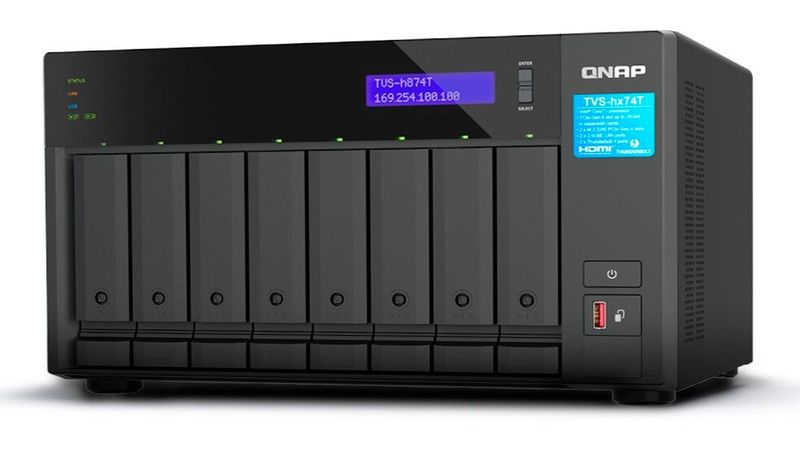
QNAP-NAS lassen sich in bestehende Microsoft-Active-Directory-Domänen einbinden. Unternehmen profitieren dadurch von einheitlichen Anmeldedaten, konsistenter Berechtigungsvergabe für Ordner und Apps sowie einer zentral steuerbaren Zugriffsarchitektur. Statt lokale NAS-Accounts separat zu pflegen, übernehmen Domänencontroller diese Aufgabe, samt Synchronisierung von Passwörtern, Gruppenrichtlinien und Benutzerlisten.
:quality(80)/p7i.vogel.de/wcms/39/f4/39f44b0a99d2e5f430fb23b29f685425/0127516660v1.jpeg "Die richtige Uhrzeit ist für den Beitritt in eine AD-Domäne wichtig. (Bild: Joos | QNAP)")
:quality(80)/p7i.vogel.de/wcms/b7/f7/b7f793a0eef7a0222e090ad6e0f3619d/0127516661v1.jpeg "Anpassen der Netzwerkeinstellungen für den Beitritt zu Active Directory.(Bild: Joos | QNAP)")
:quality(80)/p7i.vogel.de/wcms/81/17/8117150beb75200854cd6a38e61ee8c7/0127516665v1.jpeg "Konfigurieren der DNS-Einstellungen auf dem QNAP-NAS für den Beitritt zu einer AD-Domäne. (Bild: Joos | QNAP)")
:quality(80)/p7i.vogel.de/wcms/0d/47/0d47b7a886db3167bd8139a514b50140/0127516659v1.jpeg "Im Bereich „Domänensicherheit“ kann ein QNAP-NAS in eine AD-Domäne aufgenommen werden. (Bild: Joos | QNAP)")
Grundvoraussetzungen vor dem Domänenbeitritt
Die Firmware des NAS muss mindestens Version 3.2.0 haben; ideal ist natürlich eine möglichst aktuelle Version. Vor dem Beitritt zur Domäne ist sicherzustellen, dass Uhrzeit und Datum des NAS mit den bereits vorhandenen Domänencontrollern möglichst übereinstimmen. Die zulässige Zeitabweichung beträgt maximal fünf Minuten. Ansonsten verlieren die Kerberos-Tickets in Active Directory ihre Gültigkeit, und Anmeldungen sowie Zugriffe funktionieren nicht richtig. Die Einstellung erfolgt unter „Systemsteuerung“ > „Allgemeine Einstellungen“ > „Uhrzeit“. Ohne diese Synchronität verweigert der Domänencontroller die Authentifizierung, und es kommt zu unvorhersehbaren Problemen. Sinnvoll ist es an dieser Stelle auch, die Option „Automatisch mit einem Zeitserver synchronisieren“ zu aktivieren und hier den gleichen Zeitserver zu verwenden wie für die Domänencontroller in Active Directory. Es ist auch möglich, den Standard-Server „pool.ntp.org“ zu verwenden. Die erfolgreiche Synchronisierung lässt sich an dieser Stelle ebenfalls mit „Verbindung testen“ prüfen.
Melden Sie sich an oder registrieren Sie sich und lesen Sie weiter
Um diesen Artikel vollständig lesen zu können, müssen Sie registriert sein. Die kostenlose Registrierung bietet Ihnen Zugang zu exklusiven Fachinformationen.
Sie haben bereits ein Konto? Hier einloggen
:quality(80)/p7i.vogel.de/wcms/ae/33/ae338789aff1d1f96a948ed70c45f8f2/0129566793v1.jpeg "Das Authentifizierungsverfahren NT LAN Manager basiert auf einem Challenge-Response-Verfahren ohne gegenseitige Authentifizierung. (Bild: Midjourney / KI-generiert)")
:quality(80)/p7i.vogel.de/wcms/a2/c7/a2c782b2b66e7b76ab3015186c26fc5a/0130623980v1.jpeg "Mit Hilfe von SMB-Freigaben lassen sich QNAP-NAS-Systeme als zentraler Speicherpunkt im Netzwerk konfigurieren. (Bild: Gemini / KI-generiert)")